
Aider, Cline et Continue avec des modèles dans l'UE : configuration pour Kimi K3, GLM 5.3, DeepSeek et Qwen
 Niklas KarolyFondateur de Nodion
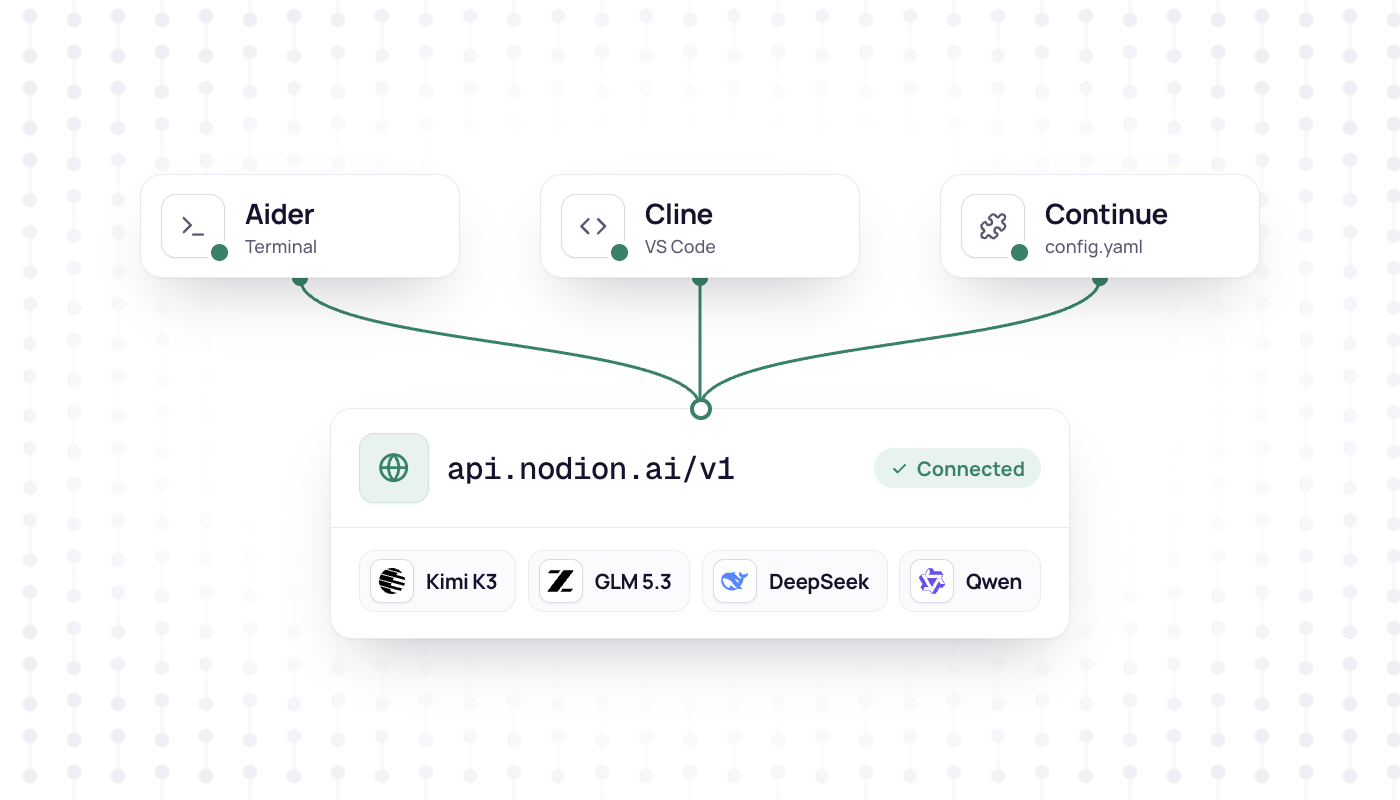
En bref
- Aider, Cline et Continue peuvent utiliser Nodion AI Gateway sur https://api.nodion.ai/v1 avec une clé d'API Nodion et un ID de modèle comme
moonshot/kimi-k3. - Aider prend
OPENAI_API_BASE,OPENAI_API_KEYet--model openai/moonshot/kimi-k3; Cline utilise le fournisseur OpenAI Compatible, avec la fenêtre de contexte et la sortie maximale saisies à la main ; Continue a besoin deprovider: openai,apiBaseetcapabilities: [tool_use]dans config.yaml. - La passerelle route uniquement vers des fournisseurs basés dans l'UE, tous avec zero data retention, et vous n'avez besoin d'aucun compte chez ces fournisseurs.
- Les requêtes sont facturées sur le solde prépayé ou, avec une clé liée à une offre AI Coding Plans, sur cette offre ; voir AI Coding Plans.
Aider, Cline et Continue fonctionnent tous les trois avec des API compatibles OpenAI : chacun peut donc utiliser Nodion AI Gateway sur https://api.nodion.ai/v1 avec une clé d'API Nodion et un ID de modèle comme moonshot/kimi-k3. La passerelle n'achemine les requêtes que vers des fournisseurs basés dans l'UE, tous avec zero data retention, et vous n'avez besoin d'aucun compte chez ces fournisseurs. Vous trouverez ci-dessous les réglages exacts de chaque outil, les limites à saisir pour Kimi K3, GLM 5.3, DeepSeek V4.1 Flash et Qwen3.8 27B, et ce qu'il faut vérifier quand une requête échoue.
Les réglages suivent la documentation officielle de chaque outil en octobre 2026 : Aider v0.86.0 (sa dernière release, d'août 2025), Cline v4.1.26 et Continue v2.1.0 pour VS Code. Si un champ a changé de place dans une version plus récente, reportez-vous à la documentation citée dans chaque section.
Ce dont vous avez besoin
- Un compte Nodion et un projet. Ouvrez AI Inference dans ce projet.
- Une clé d'API. Créez-en une sous AI Inference → Keys ; elle utilise le solde prépayé. Si vous avez un AI Coding Plan, créez plutôt la clé sur cette offre. Les clés commencent par
nodion_ai_et ne s'affichent qu'une seule fois. Les clés de la plateforme ne fonctionnent pas ici. - L'URL de base
https://api.nodion.ai/v1. - Un ID de modèle tiré du tableau ci-dessous.
curl https://api.nodion.ai/v1/modelsliste tous les modèles de chat et ne nécessite aucune clé.
Placez la clé une fois pour toutes dans votre shell, par exemple dans ~/.zshrc :
export NODION_AI_KEY=nodion_ai_your_keyModèles et limites
Les quatre modèles prennent en charge les appels d'outils (tool calls). Dans Cline, le contexte et la sortie maximale doivent être saisis à la main ; dans Aider et Continue, c'est facultatif. Valeurs du catalogue Nodion au 29 octobre 2026 ; chaque page de modèle affiche les valeurs, les fournisseurs et les prix actuels.
| Modèle | ID de modèle | Contexte | Sortie max. | Entrée image |
|---|---|---|---|---|
| Kimi K3 | moonshot/kimi-k3 | 1 048 576 | 32 768 | Oui |
| GLM 5.3 | z-ai/glm-5.3 | 1 048 576 | 131 072 | Non, texte uniquement |
| DeepSeek V4.1 Flash | deepseek/deepseek-v4.1-flash | 1 048 576 | 393 216 | Oui |
| Qwen3.8 27B | qwen/qwen3.8-27b | 262 144 | 131 072 | Oui |
Source : catalogue AI Inference, consulté le 29 octobre 2026.
Aider
Aider s'exécute dans le terminal. Sa documentation pour les API compatibles OpenAI utilise deux variables d'environnement et un nom de modèle préfixé par openai/. Avec Nodion :
export OPENAI_API_BASE=https://api.nodion.ai/v1
export OPENAI_API_KEY=$NODION_AI_KEY
aider --model openai/moonshot/kimi-k3
Pour les autres modèles, placez openai/ devant l'ID Nodion : openai/z-ai/glm-5.3, openai/deepseek/deepseek-v4.1-flash, openai/qwen/qwen3.8-27b. Aider n'a aucun réglage pour lire la clé depuis une variable de votre choix, d'où l'affectation à OPENAI_API_KEY (ou passez --openai-api-key).
OPENAI_API_BASE envoie à Nodion tous les modèles openai/ de ce shell. Pour lier plutôt l'URL de base au projet, placez-la dans un .aider.conf.yml dans le dépôt. Gardez la clé hors de ce fichier ; elle a sa place dans la variable d'environnement ou dans un fichier .env :
model: openai/moonshot/kimi-k3
openai-api-base: https://api.nodion.ai/v1
Au démarrage, Aider affiche Unknown context window size and costs, using sane defaults. Selon sa documentation, vous pouvez généralement ignorer ce message : Aider suppose alors une fenêtre de contexte illimitée et un modèle gratuit, et de toute façon il n'applique jamais de limites de tokens. Pour lui donner les vraies limites, ajoutez un .aider.model.metadata.json dans votre répertoire personnel, à la racine du dépôt ou dans le répertoire depuis lequel vous lancez Aider :
{
  "openai/moonshot/kimi-k3": {
    "max_input_tokens": 1048576,
    "max_output_tokens": 32768,
    "input_cost_per_token": 0,
    "output_cost_per_token": 0,
    "litellm_provider": "openai",
    "mode": "chat"
  }
}
La clé JSON est le nom que vous passez à --model, et litellm_provider correspond à son préfixe openai/. Ajoutez une entrée par modèle. Laissez les champs de coût à 0, ou saisissez les prix par token indiqués sur la page du modèle.
Sources : Aider : API compatibles OpenAI, réglages avancés des modèles, .aider.conf.yml, releases.
Cline
Cline se configure dans les paramètres de l'extension VS Code, pas dans un fichier. Ouvrez les paramètres de Cline (icône en forme d'engrenage) et réglez API Provider sur OpenAI Compatible :
- Base URL :
https://api.nodion.ai/v1 - API Key : votre clé Nodion elle-même, c'est-à-dire sa valeur et non un nom de variable.
- Model ID : une fois l'URL et la clé renseignées, Cline charge la liste depuis l'endpoint
/modelsde la passerelle. Choisissezmoonshot/kimi-k3ou saisissez l'ID. - Custom Headers et les options Azure restent vides.
Ouvrez ensuite Model Configuration et renseignez manuellement deux paramètres pour le modèle choisi :
- Context Window Size et Max Output Tokens, d'après le tableau ci-dessus. Pour un modèle qu'il ne connaît pas, Cline suppose une fenêtre de contexte de 128 000 tokens.
- Supports Images : activé pour Kimi K3, DeepSeek V4.1 Flash et Qwen3.8 27B, désactivé pour GLM 5.3, qui ne lit que du texte. Cline active cette option par défaut pour les modèles inconnus : sans ce réglage, il enverrait des images à un modèle incapable de les lire.
Quand vous changez de modèle, mettez aussi à jour les limites et le réglage des images.
Sources : Cline : OpenAI Compatible, libellés des champs dans le code source, valeurs par défaut pour les modèles inconnus.
Continue
Continue lit ~/.continue/config.yaml (sous Windows, %USERPROFILE%\.continue\config.yaml). Nodion y est déclaré comme fournisseur OpenAI avec son propre apiBase :
name: Nodion
version: 1.0.0
schema: v1

models:
  - name: Kimi K3 (Nodion)
    provider: openai
    model: moonshot/kimi-k3
    apiBase: https://api.nodion.ai/v1
    apiKey: ${{ secrets.NODION_AI_KEY }}
    capabilities:
      - tool_use
      - image_input
    defaultCompletionOptions:
      contextLength: 1048576
      maxTokens: 32768

  - name: GLM 5.3 (Nodion)
    provider: openai
    model: z-ai/glm-5.3
    apiBase: https://api.nodion.ai/v1
    apiKey: ${{ secrets.NODION_AI_KEY }}
    capabilities:
      - tool_use
    defaultCompletionOptions:
      contextLength: 1048576
maxTokens: 131072- L'en-tête avec
name,versionetschemaest obligatoire. capabilities: [tool_use]est ce dont le mode Agent a besoin. Continue détecte la prise en charge des outils à partir du nom du modèle, et les ID de Nodion ne figurent pas dans sa liste : sans cette ligne, le mode Agent n'est pas disponible. Vous pouvez ajouter des capabilities, mais pas désactiver la détection. Ne définissezimage_inputque pour les modèles qui acceptent des images en entrée, donc pas pour GLM 5.3.- La clé va dans
~/.continue/.envsous la formeNODION_AI_KEY=nodion_ai_your_key. Les extensions VS Code et JetBrains ne peuvent pas lire les variables d'environnement de votre shell : unexportseul ne suffit donc pas. Ne commitez jamais de fichiers.env. rolespeut être omis : par défaut, ce sont chat, edit, apply et summarize.
Sources : Continue : OpenAI, référence de config.yaml, capacités des modèles, secrets.
Kilo Code
Kilo Code fonctionne de la même façon : sous Settings → Providers → Custom provider, choisissez OpenAI Compatible avec l'URL de base https://api.nodion.ai/v1 ; dans un kilo.json, gardez le fournisseur dans la configuration globale et définissez limit.context, limit.output et tool_call: true pour chaque modèle, à peu près comme dans le guide OpenCode.
Source : Kilo Code : OpenAI Compatible.
Facturation : solde prépayé ou offre de code IA
La clé configurée dans l'outil détermine qui paie. Une clé créée sous AI Inference → Keys puise dans le solde prépayé, au token, au prix du modèle. Avec une clé liée à un AI Coding Plan (Go, Pro ou Max), l'usage du chat et des outils est imputé à l'offre, avec un décompte sur une fenêtre de 5 heures, une fenêtre hebdomadaire et une fenêtre mensuelle. Quand une fenêtre est pleine, les requêtes continuent sur le solde prépayé uniquement si l'offre autorise son utilisation ; sinon, elles s'arrêtent jusqu'à la réinitialisation de la fenêtre. Les offres sont présentées sur AI Coding Plans, et les prix par modèle sur chaque page de modèle et dans le catalogue AI Inference.
Sources : documentation AI Inference, AI Coding Plans.
Dépannage
- 401 avec
missing bearer tokenouinvalid api key: la clé n'arrive pas. Dans Aider, vérifiezOPENAI_API_KEYdans le même shell ; dans Continue, vérifiez~/.continue/.env. La clé doit commencer parnodion_ai_. - 404 avec
model not found: comparez l'ID avec/v1/models, préfixe compris (moonshot/,z-ai/,deepseek/,qwen/). Dans Aider,openai/vient en plus devant. - 402 : le solde ne couvre pas la requête (
empty_balance) ou une limite de dépenses est atteinte (daily_quota,month_quota). Rechargez le solde ou relevez la limite dans l'onglet Billing. - 503 : aucune route opérationnelle pour le modèle ne correspond aux paramètres du projet, par exemple après avoir exclu des fournisseurs dans les paramètres IA.
- Continue indique que le mode Agent n'est pas disponible : ajoutez
capabilities: [tool_use]au modèle. - Cline envoie des images à GLM 5.3 : désactivez Supports Images pour ce modèle.
Source : référence de l'API d'IA : erreurs et limites.
Autres outils
- Codex CLI via la Responses API : le guide Codex CLI.
- OpenCode avec Kimi K3 et GLM 5.3 : le guide OpenCode.
- Votre propre code avec le SDK OpenAI : passer à une API compatible OpenAI.
- Claude Code et Cursor ne peuvent pas appeler cette API ; ils gardent leurs propres modèles. Ils peuvent en revanche déployer sur Nodion via MCP.
Questions fréquentes
Comment utiliser Aider avec une API compatible OpenAI ?
Définissez OPENAI_API_BASE sur l'endpoint et OPENAI_API_KEY sur votre clé, puis lancez Aider avec --model openai/ suivi de l'ID du modèle. Pour Nodion, c'est https://api.nodion.ai/v1 et, par exemple, --model openai/moonshot/kimi-k3.
Cline peut-il utiliser Kimi K3 ou GLM 5.3 ?
Oui. Choisissez OpenAI Compatible comme API Provider, définissez l'URL de base sur https://api.nodion.ai/v1, collez une clé Nodion et choisissez moonshot/kimi-k3 ou z-ai/glm-5.3. Saisissez à la main la fenêtre de contexte et le nombre maximal de tokens de sortie, et désactivez Supports Images pour GLM 5.3, qui ne lit que du texte.
Pourquoi le mode Agent n'est-il pas disponible dans Continue avec un modèle personnalisé ?
Continue détecte la prise en charge des outils à partir du nom du modèle, et les ID personnalisés comme moonshot/kimi-k3 ne figurent pas dans sa liste. Ajoutez capabilities: [tool_use] au modèle dans config.yaml.
Ai-je besoin d'un compte chez les éditeurs de modèles ou chez les fournisseurs ?
Pas avec Nodion. Vous appelez tous les modèles avec une seule clé d'API Nodion, et la passerelle route uniquement vers des fournisseurs basés dans l'UE, tous avec zero data retention.