
Aider, Cline y Continue con modelos en la UE: configuración para Kimi K3, GLM 5.3, DeepSeek y Qwen
 Niklas KarolyFundador de Nodion
En resumen
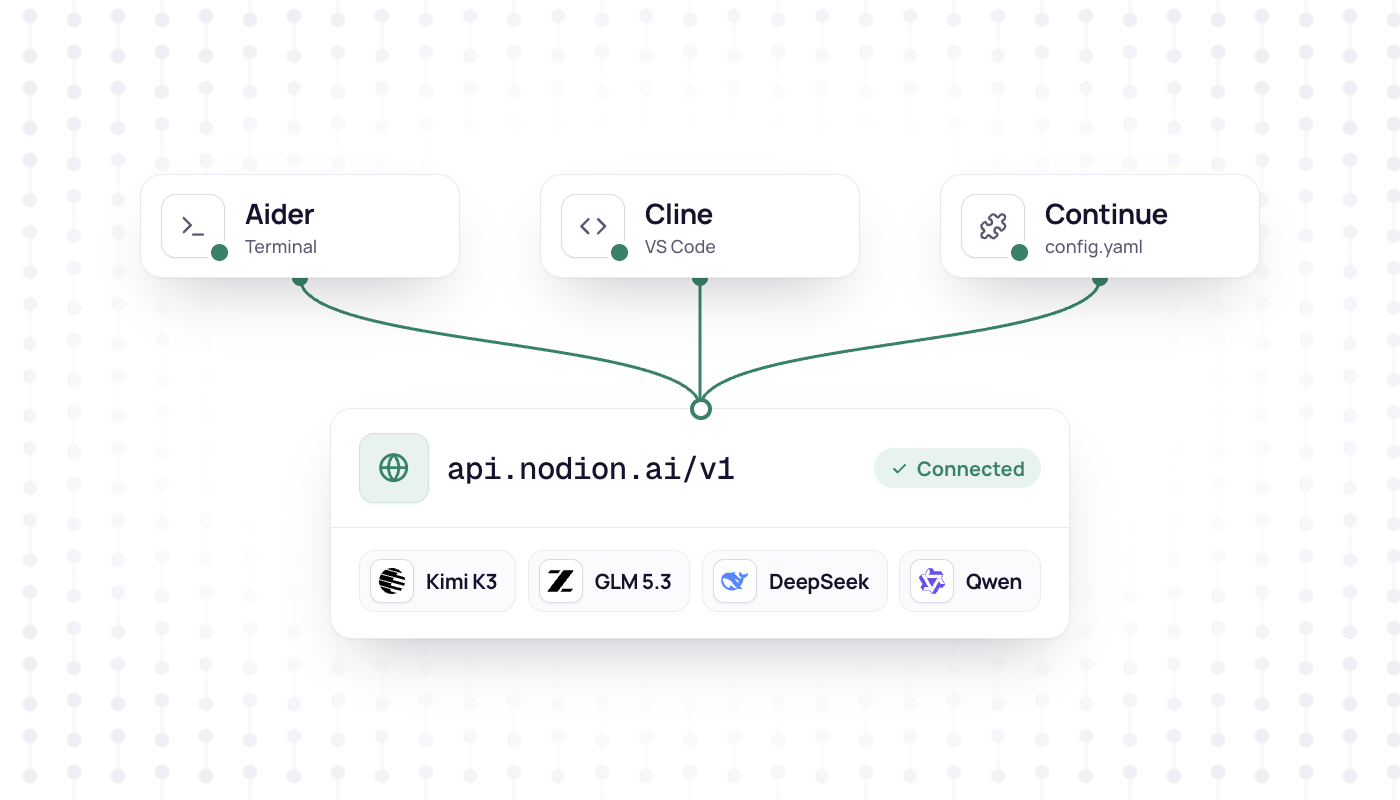
- Aider, Cline y Continue pueden usar el Nodion AI Gateway en https://api.nodion.ai/v1 con una clave de API de Nodion y un ID de modelo como
moonshot/kimi-k3. - Aider usa
OPENAI_API_BASE,OPENAI_API_KEYy--model openai/moonshot/kimi-k3; Cline usa el proveedor OpenAI Compatible, con la ventana de contexto y la salida máxima introducidas a mano; Continue necesitaprovider: openai,apiBaseycapabilities: [tool_use]en config.yaml. - El gateway solo enruta a proveedores con sede en la UE, todos con zero data retention, y no necesitas cuenta en esos proveedores.
- Las peticiones se cobran del saldo prepago o, con una clave en un AI Coding Plan, del plan; consulta AI Coding Plans.
Aider, Cline y Continue funcionan con APIs compatibles con OpenAI, así que cualquiera de los tres puede usar el Nodion AI Gateway en https://api.nodion.ai/v1 con una clave de API de Nodion y un ID de modelo como moonshot/kimi-k3. El gateway solo enruta a proveedores con sede en la UE, todos con zero data retention, y no necesitas cuenta en esos proveedores. Aquí tienes la configuración exacta de cada herramienta, los límites que debes introducir para Kimi K3, GLM 5.3, DeepSeek V4.1 Flash y Qwen3.8 27B, y qué revisar cuando falla una petición.
La configuración sigue la documentación oficial de cada herramienta a fecha de octubre de 2026: Aider v0.86.0 (su última release, de agosto de 2025), Cline v4.1.26 y Continue v2.1.0 para VS Code. Si en una versión más reciente algún campo ha cambiado de sitio, la referencia es la documentación enlazada en cada sección.
Qué necesitas
- Una cuenta de Nodion y un proyecto. Abre AI Inference en ese proyecto.
- Una clave de API. Créala en AI Inference → Keys; se paga con el saldo prepago. Si tienes un AI Coding Plan, crea la clave en el plan. Las claves empiezan por
nodion_ai_y se muestran una sola vez. Las claves de la plataforma no sirven aquí. - La URL base
https://api.nodion.ai/v1. - Un ID de modelo de la tabla de abajo.
curl https://api.nodion.ai/v1/modelslista todos los modelos de chat y no necesita clave.
Guarda la clave una vez en tu shell, por ejemplo en ~/.zshrc:
export NODION_AI_KEY=nodion_ai_your_keyModelos y límites
Los cuatro modelos admiten tool calls. En Cline tienes que introducir a mano el contexto y la salida máxima; en Aider y Continue son opcionales. Valores del catálogo de Nodion a 29 de octubre de 2026; cada página de modelo muestra los valores, proveedores y precios actuales.
| Modelo | ID de modelo | Contexto | Salida máxima | Entrada de imágenes |
|---|---|---|---|---|
| Kimi K3 | moonshot/kimi-k3 | 1.048.576 | 32.768 | Sí |
| GLM 5.3 | z-ai/glm-5.3 | 1.048.576 | 131.072 | No, solo texto |
| DeepSeek V4.1 Flash | deepseek/deepseek-v4.1-flash | 1.048.576 | 393.216 | Sí |
| Qwen3.8 27B | qwen/qwen3.8-27b | 262.144 | 131.072 | Sí |
Fuente: catálogo de AI Inference, consultado el 29 de octubre de 2026.
Aider
Aider se ejecuta en la terminal. Su documentación para APIs compatibles con OpenAI usa dos variables de entorno y un nombre de modelo con el prefijo openai/. Con Nodion:
export OPENAI_API_BASE=https://api.nodion.ai/v1
export OPENAI_API_KEY=$NODION_AI_KEY
aider --model openai/moonshot/kimi-k3
Para los demás modelos, pon openai/ delante del ID de Nodion: openai/z-ai/glm-5.3, openai/deepseek/deepseek-v4.1-flash, openai/qwen/qwen3.8-27b. Aider no permite indicar otra variable de entorno para la clave, de ahí la asignación a OPENAI_API_KEY (o pasa --openai-api-key).
OPENAI_API_BASE envía a Nodion todos los modelos openai/ de esa shell. Si prefieres que la URL base vaya con el proyecto, ponla en un .aider.conf.yml en el repo. La clave no va en ese archivo; su sitio es la variable de entorno o un archivo .env:
model: openai/moonshot/kimi-k3
openai-api-base: https://api.nodion.ai/v1
Al arrancar, Aider muestra Unknown context window size and costs, using sane defaults. Según su documentación, normalmente puedes ignorarlo: en ese caso Aider asume una ventana de contexto ilimitada y un modelo gratuito, y de todos modos nunca aplica límites de tokens. Para darle los límites reales, añade un .aider.model.metadata.json en tu directorio personal, en la raíz del repo o en el directorio desde el que arrancas Aider:
{
  "openai/moonshot/kimi-k3": {
    "max_input_tokens": 1048576,
    "max_output_tokens": 32768,
    "input_cost_per_token": 0,
    "output_cost_per_token": 0,
    "litellm_provider": "openai",
    "mode": "chat"
  }
}
La clave JSON es el mismo nombre que pasas a --model, y litellm_provider coincide con su prefijo openai/. Añade una entrada por modelo. Deja los campos de coste en 0 o introduce los precios por token de la página del modelo.
Fuentes: Aider: OpenAI compatible APIs, ajustes avanzados de modelos, .aider.conf.yml, releases.
Cline
Cline se configura en los ajustes de la extensión de VS Code, no en un archivo. Abre los ajustes de Cline (icono del engranaje) y pon API Provider en OpenAI Compatible:
- Base URL:
https://api.nodion.ai/v1 - API Key: tu clave de Nodion en sí, es decir, el valor y no el nombre de una variable.
- Model ID: en cuanto la URL y la clave están puestas, Cline carga la lista desde el endpoint
/modelsdel gateway. Eligemoonshot/kimi-k3o escribe el ID. - Custom Headers y las opciones de Azure se dejan sin rellenar.
Después abre Model Configuration y introduce manualmente estos dos ajustes para el modelo que has elegido:
- Context Window Size y Max Output Tokens de la tabla de arriba. Para un modelo que no conoce, Cline presupone una ventana de contexto de 128.000 tokens.
- Supports Images: activado para Kimi K3, DeepSeek V4.1 Flash y Qwen3.8 27B, desactivado para GLM 5.3, que solo lee texto. Cline lo activa por defecto en los modelos que no conoce, así que, si no lo cambias, enviaría imágenes a un modelo que no puede leerlas.
Cuando cambies de modelo, actualiza también los límites y la opción de imágenes.
Fuentes: Cline: OpenAI Compatible, nombres de los campos en el código fuente, valores por defecto para modelos desconocidos.
Continue
Continue lee ~/.continue/config.yaml (en Windows, %USERPROFILE%\.continue\config.yaml). Nodion entra como proveedor OpenAI con su propio apiBase:
name: Nodion
version: 1.0.0
schema: v1

models:
  - name: Kimi K3 (Nodion)
    provider: openai
    model: moonshot/kimi-k3
    apiBase: https://api.nodion.ai/v1
    apiKey: ${{ secrets.NODION_AI_KEY }}
    capabilities:
      - tool_use
      - image_input
    defaultCompletionOptions:
      contextLength: 1048576
      maxTokens: 32768

  - name: GLM 5.3 (Nodion)
    provider: openai
    model: z-ai/glm-5.3
    apiBase: https://api.nodion.ai/v1
    apiKey: ${{ secrets.NODION_AI_KEY }}
    capabilities:
      - tool_use
    defaultCompletionOptions:
      contextLength: 1048576
maxTokens: 131072- El bloque inicial con
name,versionyschemaes obligatoria. capabilities: [tool_use]es lo que necesita el modo Agent. Continue detecta por el nombre del modelo si admite herramientas, y los IDs de Nodion no están en su lista, así que sin esta línea el modo Agent no está disponible. Puedes añadir capabilities, pero no desactivar la detección. Ponimage_inputsolo en modelos con entrada de imágenes, es decir, no en GLM 5.3.- La clave va en
~/.continue/.envcomoNODION_AI_KEY=nodion_ai_your_key. Las extensiones de VS Code y JetBrains no pueden leer las variables de entorno de tu shell, así que unexportno basta. No hagas nunca commit de archivos.env. rolesse puede omitir: por defecto son chat, edit, apply y summarize.
Fuentes: Continue: OpenAI, referencia de config.yaml, capacidades de los modelos, secretos.
Kilo Code
Kilo Code funciona igual: en Settings → Providers → Custom provider, elige OpenAI Compatible con la URL base https://api.nodion.ai/v1; en un kilo.json, pon el proveedor en la configuración global y define limit.context, limit.output y tool_call: true para cada modelo, de forma muy parecida a la guía de OpenCode.
Fuente: Kilo Code: OpenAI Compatible.
Facturación: saldo o coding plan
La clave que configures en la herramienta determina cómo se factura el uso. Una clave de AI Inference → Keys se paga con el saldo prepago, por token, al precio del modelo. Con una clave de AI Coding Plan (Go, Pro o Max), el uso de chat y herramientas se descuenta del plan, que cuenta para una ventana de 5 horas, una semanal y una mensual. Cuando una ventana se agota, las peticiones siguen con cargo al saldo solo si el plan permite usarlo; si no, se detienen hasta que la ventana se reinicia. Los planes están en AI Coding Plans, y los precios por modelo, en cada página de modelo y en el catálogo de AI Inference.
Fuentes: documentación de AI Inference, AI Coding Plans.
Solución de problemas
- 401 con
missing bearer tokenoinvalid api key: la clave no llega. En Aider, compruebaOPENAI_API_KEYen la misma shell; en Continue, comprueba~/.continue/.env. La clave debe empezar pornodion_ai_. - 404 con
model not found: compara el ID con/v1/models, prefijo incluido (moonshot/,z-ai/,deepseek/,qwen/). En Aider, además, vaopenai/delante. - 402: el saldo no cubre la petición (
empty_balance) o se ha alcanzado un límite de gasto (daily_quota,month_quota). Recarga el saldo o sube el límite en la pestaña Billing. - 503: ninguna ruta operativa para el modelo encaja con los ajustes del proyecto, por ejemplo después de excluir proveedores en los ajustes de IA.
- Continue dice que el modo Agent no está disponible: añade
capabilities: [tool_use]al modelo. - Cline envía imágenes a GLM 5.3: desactiva Supports Images para ese modelo.
Fuente: referencia de la API de IA: errores y límites.
Otras herramientas
- Codex CLI con la Responses API: la guía de Codex CLI.
- OpenCode con Kimi K3 y GLM 5.3: la guía de OpenCode.
- Tu propio código con el SDK de OpenAI: cambia a una API compatible con OpenAI.
- Claude Code y Cursor no pueden llamar a esta API; siguen con sus propios modelos. Lo que sí pueden es desplegar en Nodion mediante MCP.
Preguntas frecuentes
¿Cómo uso Aider con una API compatible con OpenAI?
Pon el endpoint en OPENAI_API_BASE y tu clave en OPENAI_API_KEY, y arranca Aider con --model openai/ seguido del ID del modelo. Para Nodion es https://api.nodion.ai/v1 y, por ejemplo, --model openai/moonshot/kimi-k3.
¿Puede Cline usar Kimi K3 o GLM 5.3?
Sí. Elige OpenAI Compatible como API provider, pon como URL base https://api.nodion.ai/v1, pega una clave de Nodion y elige moonshot/kimi-k3 o z-ai/glm-5.3. Introduce a mano la ventana de contexto y los max output tokens, y desactiva Supports Images para GLM 5.3, que solo lee texto.
¿Por qué el modo Agent no está disponible en Continue con un modelo personalizado?
Continue detecta por el nombre del modelo si admite herramientas, y los IDs personalizados como moonshot/kimi-k3 no están en su lista. Añade capabilities: [tool_use] al modelo en config.yaml.
¿Necesito una cuenta en los laboratorios de modelos o en los proveedores?
Con Nodion, no. Llamas a todos los modelos con una sola clave de API de Nodion, y el gateway solo enruta a proveedores con sede en la UE, todos con zero data retention.