
Aider, Cline und Continue mit EU-Modellen: Setup für Kimi K3, GLM 5.3, DeepSeek und Qwen
 Niklas KarolyFounder Nodion
Kurz gesagt
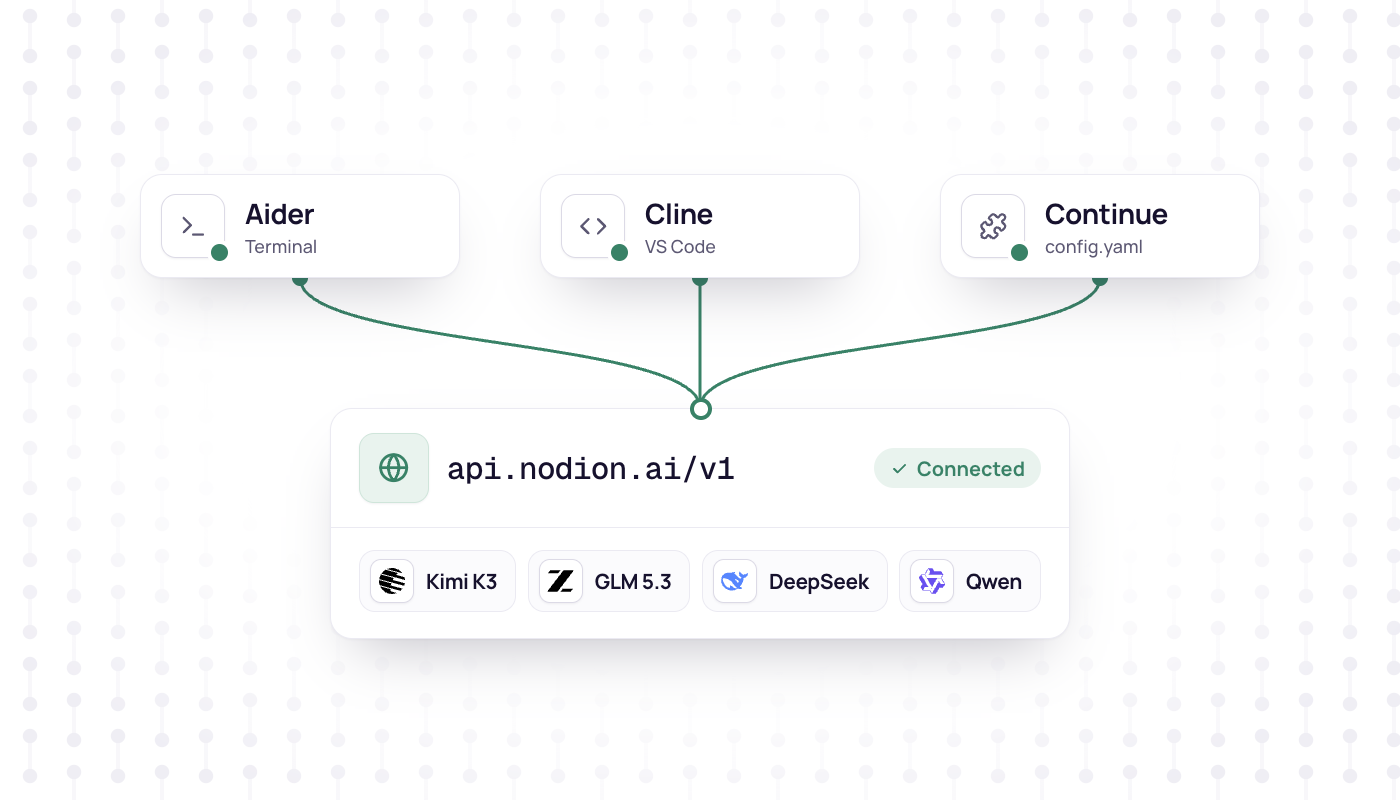
- Aider, Cline und Continue können das Nodion AI Gateway unter https://api.nodion.ai/v1 nutzen, mit einem Nodion-API-Key und einer Model-ID wie
moonshot/kimi-k3. - Aider nimmt
OPENAI_API_BASE,OPENAI_API_KEYund--model openai/moonshot/kimi-k3; Cline nutzt den Provider OpenAI Compatible mit Context Window und Max Output von Hand; Continue brauchtprovider: openai,apiBaseundcapabilities: [tool_use]in der config.yaml. - Das Gateway routet nur zu Providern mit Sitz in der EU, die alle mit Zero Data Retention arbeiten, und bei diesen Providern brauchst du kein eigenes Konto.
- Abgerechnet wird über das Prepaid-Wallet oder, mit einem Key auf einem AI Coding Plan, über den Plan; siehe AI Coding Plans.
Aider, Cline und Continue sprechen OpenAI-kompatible APIs. Damit kann jedes der drei Tools das Nodion AI Gateway unter https://api.nodion.ai/v1 nutzen, mit einem Nodion-API-Key und einer Model-ID wie moonshot/kimi-k3. Das Gateway routet nur zu Providern mit Sitz in der EU, die alle mit Zero Data Retention arbeiten, und bei diesen Providern brauchst du kein eigenes Konto. Hier stehen die genauen Einstellungen pro Tool, die Limits für Kimi K3, GLM 5.3, DeepSeek V4.1 Flash und Qwen3.8 27B und was du prüfst, wenn ein Request scheitert.
Die Einstellungen folgen den offiziellen Docs der Tools, Stand Oktober 2026: Aider v0.86.0 (das letzte Release, von August 2025), Cline v4.1.26 und Continue v2.1.0 für VS Code. Hat sich in einer neueren Version ein Feld verschoben, gelten die Docs, die unter jedem Abschnitt verlinkt sind.
Was du brauchst
- Ein Nodion-Konto und ein Projekt. Öffne darin AI Inference.
- Einen API-Key. Unter AI Inference → Keys legst du einen Key an, der über das Prepaid-Wallet läuft. Hast du einen AI Coding Plan, legst du den Key stattdessen auf dem Plan an. Keys beginnen mit
nodion_ai_und werden einmal angezeigt. Plattform-Keys funktionieren hier nicht. - Die Base-URL
https://api.nodion.ai/v1. - Eine Model-ID aus der Tabelle unten.
curl https://api.nodion.ai/v1/modelslistet alle Chat-Modelle und braucht keinen Key.
Leg den Key einmal in deiner Shell ab, zum Beispiel in ~/.zshrc:
export NODION_AI_KEY=nodion_ai_dein_keyModelle und Limits
Alle vier Modelle unterstützen Tool Calls. Cline braucht Context und Max Output von Hand, bei Aider und Continue sind die Angaben optional. Werte aus dem Nodion-Katalog vom 29. Oktober 2026; die Modellseiten zeigen die aktuellen Werte, Provider und Preise.
| Modell | Model-ID | Context | Max Output | Bild-Input |
|---|---|---|---|---|
| Kimi K3 | moonshot/kimi-k3 | 1,048,576 | 32,768 | Ja |
| GLM 5.3 | z-ai/glm-5.3 | 1,048,576 | 131,072 | Nein, nur Text |
| DeepSeek V4.1 Flash | deepseek/deepseek-v4.1-flash | 1,048,576 | 393,216 | Ja |
| Qwen3.8 27B | qwen/qwen3.8-27b | 262,144 | 131,072 | Ja |
Quelle: AI-Inference-Katalog, geprüft am 29. Oktober 2026.
Aider
Aider läuft im Terminal. Seine Docs für OpenAI-kompatible APIs nutzen zwei Umgebungsvariablen und einen Modellnamen mit dem Präfix openai/. Mit Nodion:
export OPENAI_API_BASE=https://api.nodion.ai/v1
export OPENAI_API_KEY=$NODION_AI_KEY
aider --model openai/moonshot/kimi-k3
Für die anderen Modelle setzt du openai/ vor die Nodion-ID: openai/z-ai/glm-5.3, openai/deepseek/deepseek-v4.1-flash, openai/qwen/qwen3.8-27b. Aider kennt keine Einstellung, die den Key aus einer frei gewählten Variable liest, deshalb das Mapping auf OPENAI_API_KEY (alternativ --openai-api-key).
OPENAI_API_BASE schickt jedes openai/-Modell in dieser Shell an Nodion. Willst du die Base-URL lieber beim Projekt halten, schreib sie in eine .aider.conf.yml im Repo. Der Key gehört nicht in diese Datei, sondern in die Umgebungsvariable oder eine .env:
model: openai/moonshot/kimi-k3
openai-api-base: https://api.nodion.ai/v1
Beim Start meldet Aider Unknown context window size and costs, using sane defaults. Laut Docs kannst du das meist ignorieren: Aider nimmt dann ein unbegrenztes Context Window und ein kostenloses Modell an und erzwingt Token-Limits ohnehin nie. Willst du ihm die echten Limits geben, leg eine .aider.model.metadata.json in dein Home-Verzeichnis, ins Repo-Root oder in das Verzeichnis, in dem du Aider startest:
{
  "openai/moonshot/kimi-k3": {
    "max_input_tokens": 1048576,
    "max_output_tokens": 32768,
    "input_cost_per_token": 0,
    "output_cost_per_token": 0,
    "litellm_provider": "openai",
    "mode": "chat"
  }
}
Der Schlüssel ist derselbe Name wie bei --model, und litellm_provider passt zum Präfix openai/. Leg einen Eintrag pro Modell an. Die Kostenfelder lässt du auf 0 oder trägst die Preise pro Token von der Modellseite ein.
Quellen: Aider: OpenAI compatible APIs, Advanced model settings, .aider.conf.yml, Releases.
Cline
Cline richtest du in den Einstellungen der VS-Code-Extension ein, nicht in einer Datei. Öffne die Cline-Settings (Zahnrad) und stell API Provider auf OpenAI Compatible:
- Base URL:
https://api.nodion.ai/v1 - API Key: dein Nodion-Key selbst, also der Wert, nicht der Variablenname.
- Model ID: Sind URL und Key gesetzt, lädt Cline die Liste vom
/models-Endpoint des Gateways. Wählmoonshot/kimi-k3oder tipp die ID ein. - Custom Headers und die Azure-Optionen bleiben leer.
Dann öffnest du Model Configuration und trägst für das gewählte Modell zwei Dinge von Hand ein:
- Context Window Size und Max Output Tokens aus der Tabelle oben. Für ein Modell, das Cline nicht kennt, nimmt es 128,000 Tokens Context an.
- Supports Images: an für Kimi K3, DeepSeek V4.1 Flash und Qwen3.8 27B, aus für GLM 5.3, das nur Text liest. Cline schaltet die Option bei unbekannten Modellen standardmäßig ein und würde sonst Bilder an ein Modell schicken, das sie nicht lesen kann.
Wechselst du das Modell, passt du Limits und Bild-Option mit an.
Quellen: Cline: OpenAI Compatible, Feldnamen im Quellcode, Standardwerte für unbekannte Modelle.
Continue
Continue liest ~/.continue/config.yaml (unter Windows %USERPROFILE%\.continue\config.yaml). Nodion kommt als OpenAI-Provider mit eigener apiBase hinein:
name: Nodion
version: 1.0.0
schema: v1

models:
  - name: Kimi K3 (Nodion)
    provider: openai
    model: moonshot/kimi-k3
    apiBase: https://api.nodion.ai/v1
    apiKey: ${{ secrets.NODION_AI_KEY }}
    capabilities:
      - tool_use
      - image_input
    defaultCompletionOptions:
      contextLength: 1048576
      maxTokens: 32768

  - name: GLM 5.3 (Nodion)
    provider: openai
    model: z-ai/glm-5.3
    apiBase: https://api.nodion.ai/v1
    apiKey: ${{ secrets.NODION_AI_KEY }}
    capabilities:
      - tool_use
    defaultCompletionOptions:
      contextLength: 1048576
maxTokens: 131072- Der Kopf mit
name,versionundschemaist Pflicht. capabilities: [tool_use]brauchst du für den Agent-Modus. Continue erkennt Tool-Support am Modellnamen, und die Nodion-IDs stehen nicht auf seiner Liste. Ohne die Zeile ist der Agent-Modus nicht verfügbar. Capabilities lassen sich nur ergänzen, die Erkennung lässt sich nicht abschalten.image_inputsetzt du nur bei Modellen mit Bild-Input, also nicht bei GLM 5.3.- Der Key kommt als
NODION_AI_KEY=nodion_ai_dein_keyin~/.continue/.env. Die Extensions für VS Code und JetBrains können die Umgebungsvariablen deiner Shell nicht lesen, einexportallein reicht also nicht. Committe.env-Dateien nie. roleskannst du weglassen: Standard sind chat, edit, apply und summarize.
Quellen: Continue: OpenAI, config.yaml-Referenz, Model Capabilities, Secrets.
Kilo Code
Kilo Code geht genauso: unter Settings → Providers → Custom provider wählst du OpenAI Compatible mit der Base-URL https://api.nodion.ai/v1; in einer kilo.json legst du den Provider in die globale Config und setzt pro Modell limit.context, limit.output und tool_call: true, ähnlich wie im OpenCode-Guide.
Quelle: Kilo Code: OpenAI Compatible.
Abrechnung: Wallet oder Coding Plan
Welcher Key im Tool steckt, entscheidet, wer zahlt. Ein Key aus AI Inference → Keys zieht vom Prepaid-Wallet, pro Token zum Preis des Modells. Ein Key auf einem AI Coding Plan (Go, Pro oder Max) zieht Chat- und Tool-Nutzung vom Plan, und die zählt gegen ein 5-Stunden-, ein Wochen- und ein Monatsfenster. Ist ein Fenster voll, laufen Requests nur dann aus dem Wallet weiter, wenn der Plan Wallet-Nutzung erlaubt; sonst stoppen sie bis zum Reset. Die Pläne stehen unter AI Coding Plans, die Preise pro Modell auf jeder Modellseite und im AI-Inference-Katalog.
Quellen: AI-Inference-Docs, AI Coding Plans.
Wenn es nicht klappt
- 401 mit
missing bearer tokenoderinvalid api key: Der Key kommt nicht an. Prüf bei AiderOPENAI_API_KEYin derselben Shell, bei Continue die Datei~/.continue/.env. Der Key muss mitnodion_ai_beginnen. - 404 mit
model not found: Vergleich die ID mit/v1/models, samt Präfix (moonshot/,z-ai/,deepseek/,qwen/). Bei Aider steht davor nochopenai/. - 402: Das Wallet deckt den Request nicht (
empty_balance) oder ein Spend-Limit ist erreicht (daily_quota,month_quota). Lade im Tab Billing auf oder heb das Limit an. - 503: Keine gesunde Route für das Modell passt zu den Einstellungen des Projekts, zum Beispiel nachdem du in den AI-Settings Provider ausgeschlossen hast.
- Continue meldet, der Agent-Modus sei nicht verfügbar: Ergänz
capabilities: [tool_use]am Modell. - Cline schickt Bilder an GLM 5.3: Schalte Supports Images für dieses Modell aus.
Quelle: AI-API-Referenz: Fehler und Limits.
Andere Tools
- Codex CLI über die Responses API: der Codex-CLI-Guide.
- OpenCode mit Kimi K3 und GLM 5.3: der OpenCode-Guide.
- Eigener Code mit dem OpenAI-SDK: Wechsel zu einer OpenAI-kompatiblen API.
- Claude Code und Cursor können diese API nicht aufrufen, sie behalten ihre eigenen Modelle. Deployen können sie auf Nodion über MCP.
Häufige Fragen
Wie nutze ich Aider mit einer OpenAI-kompatiblen API?
Setz OPENAI_API_BASE auf den Endpoint und OPENAI_API_KEY auf deinen Key und starte Aider mit --model openai/ gefolgt von der Model-ID. Bei Nodion ist das https://api.nodion.ai/v1 und zum Beispiel --model openai/moonshot/kimi-k3.
Kann Cline Kimi K3 oder GLM 5.3 nutzen?
Ja. Wähl OpenAI Compatible als API Provider, setz die Base-URL auf https://api.nodion.ai/v1, füg einen Nodion-Key ein und wähl moonshot/kimi-k3 oder z-ai/glm-5.3. Context Window und Max Output Tokens trägst du von Hand ein, und für GLM 5.3, das nur Text liest, schaltest du Supports Images aus.
Warum ist der Agent-Modus in Continue mit einem eigenen Modell nicht verfügbar?
Continue erkennt Tool-Support am Modellnamen, und eigene IDs wie moonshot/kimi-k3 stehen nicht auf seiner Liste. Ergänz capabilities: [tool_use] am Modell in der config.yaml.
Brauche ich ein Konto bei den Modell-Labs oder Providern?
Nicht mit Nodion. Du rufst jedes Modell mit einem Nodion-API-Key auf, und das Gateway routet nur zu Providern mit Sitz in der EU, die alle mit Zero Data Retention arbeiten.