
Aider, Cline i Continue z modelami w UE: konfiguracja dla Kimi K3, GLM 5.3, DeepSeek i Qwen
 Niklas KarolyZałożyciel Nodion
W skrócie
- Aider, Cline i Continue mogą korzystać z Nodion AI Gateway pod adresem https://api.nodion.ai/v1 z kluczem API Nodion i identyfikatorem modelu, takim jak
moonshot/kimi-k3. - Aider przyjmuje
OPENAI_API_BASE,OPENAI_API_KEYi--model openai/moonshot/kimi-k3; Cline używa dostawcy OpenAI Compatible z ręcznie wpisanym oknem kontekstu i maksymalną liczbą tokenów wyjściowych; Continue potrzebuje w config.yamlprovider: openai,apiBaseicapabilities: [tool_use]. - Bramka AI przekazuje żądania wyłącznie dostawcom z siedzibą w UE, a każdy z nich stosuje zero data retention; nie potrzebujesz konta u tych dostawców.
- Żądania są rozliczane z salda przedpłaconego albo, z kluczem z AI Coding Plan, z planu; zobacz AI Coding Plans.
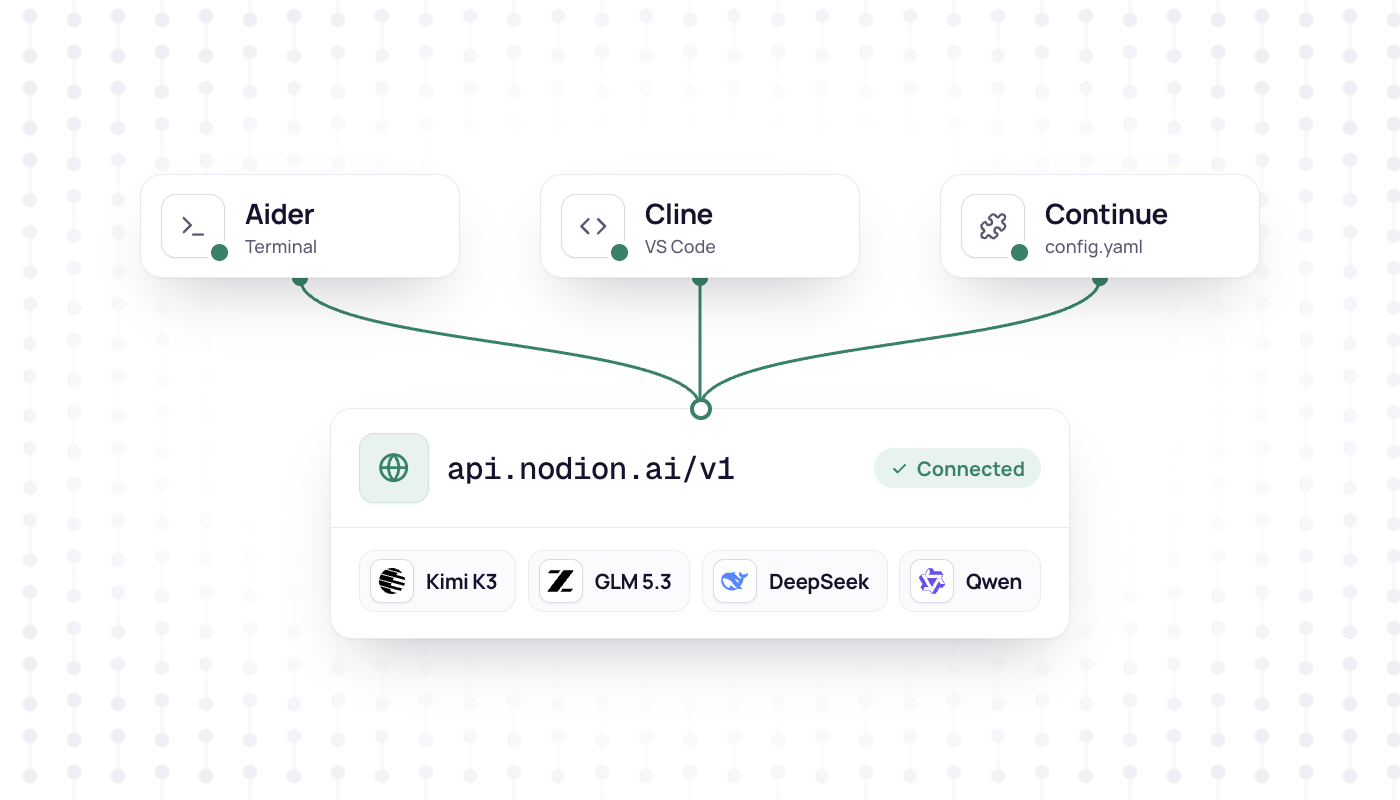
Aider, Cline i Continue komunikują się z API zgodnymi z OpenAI, więc każde z tych narzędzi może korzystać z Nodion AI Gateway pod adresem https://api.nodion.ai/v1 z kluczem API Nodion i identyfikatorem modelu, takim jak moonshot/kimi-k3. Bramka AI przekazuje żądania wyłącznie dostawcom z siedzibą w UE, a każdy z nich stosuje zero data retention; nie potrzebujesz konta u tych dostawców. Poniżej znajdziesz dokładne ustawienia każdego narzędzia, limity do wpisania dla Kimi K3, GLM 5.3, DeepSeek V4.1 Flash i Qwen3.8 27B oraz wskazówki na wypadek nieudanego żądania.
Ustawienia są zgodne z oficjalną dokumentacją każdego narzędzia według stanu z października 2026: Aider v0.86.0 (jego najnowsze wydanie, z sierpnia 2025), Cline v4.1.26 i Continue v2.1.0 dla VS Code. Jeśli w nowszej wersji jakieś pole zmieniło miejsce, punktem odniesienia jest dokumentacja podlinkowana w każdej sekcji.
Czego potrzebujesz
- Konta Nodion i projektu. Otwórz w tym projekcie AI Inference.
- Klucza API. Utwórz go w AI Inference → Keys; korzysta on z salda przedpłaconego. Jeśli masz AI Coding Plan, utwórz klucz w planie. Klucze zaczynają się od
nodion_ai_i są pokazywane tylko raz. Klucze platformy tu nie działają. - Adresu bazowego (base URL)
https://api.nodion.ai/v1. - Identyfikatora modelu z tabeli poniżej.
curl https://api.nodion.ai/v1/modelswyświetla wszystkie modele czatu i nie wymaga klucza.
Ustaw klucz raz w swojej powłoce, na przykład w ~/.zshrc:
export NODION_AI_KEY=nodion_ai_your_keyModele i limity
Wszystkie cztery modele obsługują wywołania narzędzi (tool calls). W Cline rozmiar okna kontekstu i maksymalną liczbę tokenów wyjściowych trzeba wpisać ręcznie; w Aider i Continue te ustawienia są opcjonalne. Wartości pochodzą z katalogu Nodion z 29 października 2026; strona każdego modelu pokazuje aktualne wartości, dostawców i ceny.
| Model | Identyfikator modelu | Kontekst | Maks. tokenów wyjściowych | Obrazy na wejściu |
|---|---|---|---|---|
| Kimi K3 | moonshot/kimi-k3 | 1 048 576 | 32 768 | Tak |
| GLM 5.3 | z-ai/glm-5.3 | 1 048 576 | 131 072 | Nie, tylko tekst |
| DeepSeek V4.1 Flash | deepseek/deepseek-v4.1-flash | 1 048 576 | 393 216 | Tak |
| Qwen3.8 27B | qwen/qwen3.8-27b | 262 144 | 131 072 | Tak |
Źródło: katalog AI Inference, sprawdzone 29 października 2026.
Aider
Aider działa w terminalu. Jego dokumentacja dla API zgodnych z OpenAI używa dwóch zmiennych środowiskowych i nazwy modelu z prefiksem openai/. Z Nodion wygląda to tak:
export OPENAI_API_BASE=https://api.nodion.ai/v1
export OPENAI_API_KEY=$NODION_AI_KEY
aider --model openai/moonshot/kimi-k3
Dla pozostałych modeli dodaj openai/ przed identyfikatorem Nodion: openai/z-ai/glm-5.3, openai/deepseek/deepseek-v4.1-flash, openai/qwen/qwen3.8-27b. Aider nie ma ustawienia, które odczytywałoby klucz z wybranej przez Ciebie zmiennej, stąd przypisanie do OPENAI_API_KEY (możesz też przekazać --openai-api-key).
OPENAI_API_BASE kieruje do Nodion każdy model openai/ w tej powłoce. Jeśli wolisz trzymać adres bazowy przy projekcie, zapisz go w pliku .aider.conf.yml w repozytorium. Klucza nie umieszczaj w tym pliku; jego miejsce jest w zmiennej środowiskowej albo w pliku .env:
model: openai/moonshot/kimi-k3
openai-api-base: https://api.nodion.ai/v1
Przy starcie Aider wypisuje Unknown context window size and costs, using sane defaults. (nieznane okno kontekstu i koszty, więc używa rozsądnych wartości domyślnych). Według dokumentacji zwykle możesz to zignorować: Aider zakłada wtedy nieograniczone okno kontekstu i darmowy model, a limitów tokenów i tak nigdy nie egzekwuje. Aby podać mu prawdziwe limity, dodaj plik .aider.model.metadata.json w katalogu domowym, w katalogu głównym repozytorium albo w katalogu, z którego uruchamiasz Aider:
{
  "openai/moonshot/kimi-k3": {
    "max_input_tokens": 1048576,
    "max_output_tokens": 32768,
    "input_cost_per_token": 0,
    "output_cost_per_token": 0,
    "litellm_provider": "openai",
    "mode": "chat"
  }
}
Kluczem jest ta sama nazwa, którą przekazujesz w --model, a litellm_provider odpowiada jej prefiksowi openai/. Dodaj jeden wpis na każdy model. Pola kosztów zostaw na 0 albo wpisz ceny za token ze strony modelu.
Źródła: Aider: API zgodne z OpenAI, zaawansowane ustawienia modeli, .aider.conf.yml, wydania.
Cline
Cline konfiguruje się w ustawieniach rozszerzenia VS Code, a nie w pliku. Otwórz ustawienia Cline (ikona koła zębatego) i ustaw API Provider na OpenAI Compatible:
- Base URL:
https://api.nodion.ai/v1 - API Key: sam klucz Nodion, czyli jego wartość, a nie nazwa zmiennej.
- Model ID: gdy URL i klucz są ustawione, Cline pobiera listę modeli z endpointu
/modelsudostępnianego przez bramkę AI. Wybierzmoonshot/kimi-k3albo wpisz identyfikator. - Custom Headers i opcje Azure pozostają puste.
Następnie otwórz Model Configuration i ręcznie uzupełnij dwie rzeczy dla wybranego modelu:
- Context Window Size i Max Output Tokens z tabeli powyżej. Dla modelu, którego nie zna, Cline przyjmuje okno kontekstu 128 000 tokenów.
- Supports Images: włączone dla Kimi K3, DeepSeek V4.1 Flash i Qwen3.8 27B, wyłączone dla GLM 5.3, który czyta tylko tekst. Cline domyślnie włącza tę opcję dla nieznanych modeli, więc w przeciwnym razie wysyłałby obrazy do modelu, który nie potrafi ich odczytać.
Gdy zmieniasz model, zaktualizuj razem z nim limity i ustawienie obrazów.
Źródła: Cline: OpenAI Compatible, etykiety pól w kodzie źródłowym, wartości domyślne dla nieznanych modeli.
Continue
Continue czyta ~/.continue/config.yaml (w systemie Windows %USERPROFILE%\.continue\config.yaml). Nodion dodajesz jako dostawcę OpenAI z własnym apiBase:
name: Nodion
version: 1.0.0
schema: v1

models:
  - name: Kimi K3 (Nodion)
    provider: openai
    model: moonshot/kimi-k3
    apiBase: https://api.nodion.ai/v1
    apiKey: ${{ secrets.NODION_AI_KEY }}
    capabilities:
      - tool_use
      - image_input
    defaultCompletionOptions:
      contextLength: 1048576
      maxTokens: 32768

  - name: GLM 5.3 (Nodion)
    provider: openai
    model: z-ai/glm-5.3
    apiBase: https://api.nodion.ai/v1
    apiKey: ${{ secrets.NODION_AI_KEY }}
    capabilities:
      - tool_use
    defaultCompletionOptions:
      contextLength: 1048576
maxTokens: 131072- Nagłówek z
name,versionischemajest wymagany. capabilities: [tool_use]jest potrzebne do trybu Agent. Continue rozpoznaje obsługę narzędzi po nazwie modelu, a identyfikatorów Nodion nie ma na jego liście, więc bez tej linii tryb Agent jest niedostępny. Możesz dodawać inne możliwości wcapabilities, ale nie możesz wyłączyć wykrywania. Ustawimage_inputtylko dla modeli, które przyjmują obrazy, czyli nie dla GLM 5.3.- Klucz trafia do
~/.continue/.envjakoNODION_AI_KEY=nodion_ai_your_key. Rozszerzenia dla VS Code i JetBrains nie mają dostępu do zmiennych środowiskowych Twojej powłoki, więc samoexportnie wystarczy. Nigdy nie commituj plików.env. rolesmożesz pominąć: domyślnie są to chat, edit, apply i summarize.
Źródła: Continue: OpenAI, dokumentacja config.yaml, możliwości modeli, sekrety.
Kilo Code
Kilo Code działa tak samo: w Settings → Providers → Custom provider wybierz OpenAI Compatible z adresem bazowym https://api.nodion.ai/v1; w pliku kilo.json trzymaj dostawcę w konfiguracji globalnej i ustaw dla każdego modelu limit.context, limit.output i tool_call: true, podobnie jak w poradniku o OpenCode.
Źródło: Kilo Code: OpenAI Compatible.
Rozliczenia: saldo czy plan AI do kodowania
To klucz używany przez narzędzie decyduje o sposobie rozliczenia. Klucz z AI Inference → Keys pobiera środki z salda przedpłaconego, za każdy token po cenie modelu. Klucz z AI Coding Plan (Go, Pro lub Max) rozlicza użycie czatu i narzędzi w ramach planu, liczone w oknie 5-godzinnym, tygodniowym i miesięcznym. Gdy limit w danym oknie zostanie wyczerpany, żądania są dalej obsługiwane z salda tylko wtedy, gdy plan na to pozwala; w przeciwnym razie są wstrzymywane do resetu okna. Plany znajdziesz na stronie AI Coding Plans, a ceny poszczególnych modeli na stronie każdego modelu i w katalogu AI Inference.
Źródła: dokumentacja AI Inference, AI Coding Plans.
Rozwiązywanie problemów
- 401 z
missing bearer tokenlubinvalid api key: klucz nie dociera. W Aider sprawdźOPENAI_API_KEYw tej samej powłoce; w Continue sprawdź~/.continue/.env. Klucz musi zaczynać się odnodion_ai_. - 404 z
model not found: porównaj identyfikator z/v1/models, łącznie z prefiksem (moonshot/,z-ai/,deepseek/,qwen/). W Aider przed nim dochodzi jeszczeopenai/. - 402: saldo nie pokrywa żądania (
empty_balance) albo osiągnięto limit wydatków (daily_quota,month_quota). Doładuj saldo albo podnieś limit w zakładce Billing. - 503: żadna sprawna trasa dla modelu nie pasuje do ustawień projektu, na przykład po wykluczeniu dostawców w ustawieniach AI.
- Continue zgłasza, że tryb Agent jest niedostępny: dodaj
capabilities: [tool_use]do modelu. - Cline wysyła obrazy do GLM 5.3: wyłącz Supports Images dla tego modelu.
Źródło: Dokumentacja API AI: błędy i limity.
Inne narzędzia
- Codex CLI przez Responses API: poradnik o Codex CLI.
- OpenCode z Kimi K3 i GLM 5.3: poradnik o OpenCode.
- Własny kod z OpenAI SDK: przejście na API zgodne z OpenAI.
- Claude Code i Cursor nie mogą wywoływać tego API; korzystają z własnych modeli. Mogą jednak wdrażać na Nodion przez MCP.
Najczęściej zadawane pytania
Jak używać Aider z API zgodnym z OpenAI?
Ustaw OPENAI_API_BASE na endpoint, a OPENAI_API_KEY na swój klucz, a potem uruchom Aider z --model openai/ i identyfikatorem modelu. Dla Nodion to https://api.nodion.ai/v1 i na przykład --model openai/moonshot/kimi-k3.
Czy Cline może korzystać z Kimi K3 lub GLM 5.3?
Tak. Jako API Provider wybierz OpenAI Compatible, ustaw adres bazowy na https://api.nodion.ai/v1, wklej klucz Nodion i wybierz moonshot/kimi-k3 albo z-ai/glm-5.3. Okno kontekstu i maksymalną liczbę tokenów wyjściowych wpisz ręcznie, a dla GLM 5.3, który czyta tylko tekst, wyłącz Supports Images.
Dlaczego tryb Agent w Continue jest niedostępny z własnym modelem?
Continue rozpoznaje obsługę narzędzi po nazwie modelu, a własnych identyfikatorów, takich jak moonshot/kimi-k3, nie ma na jego liście. Dodaj capabilities: [tool_use] do modelu w config.yaml.
Czy potrzebuję konta u twórców modeli lub dostawców?
Nie w Nodion. Każdy model wywołujesz jednym kluczem API Nodion, a bramka AI przekazuje żądania wyłącznie dostawcom z siedzibą w UE, z których każdy stosuje zero data retention.