
Aider, Cline e Continue con modelli UE: setup per Kimi K3, GLM 5.3, DeepSeek e Qwen
 Niklas KarolyFondatore di Nodion
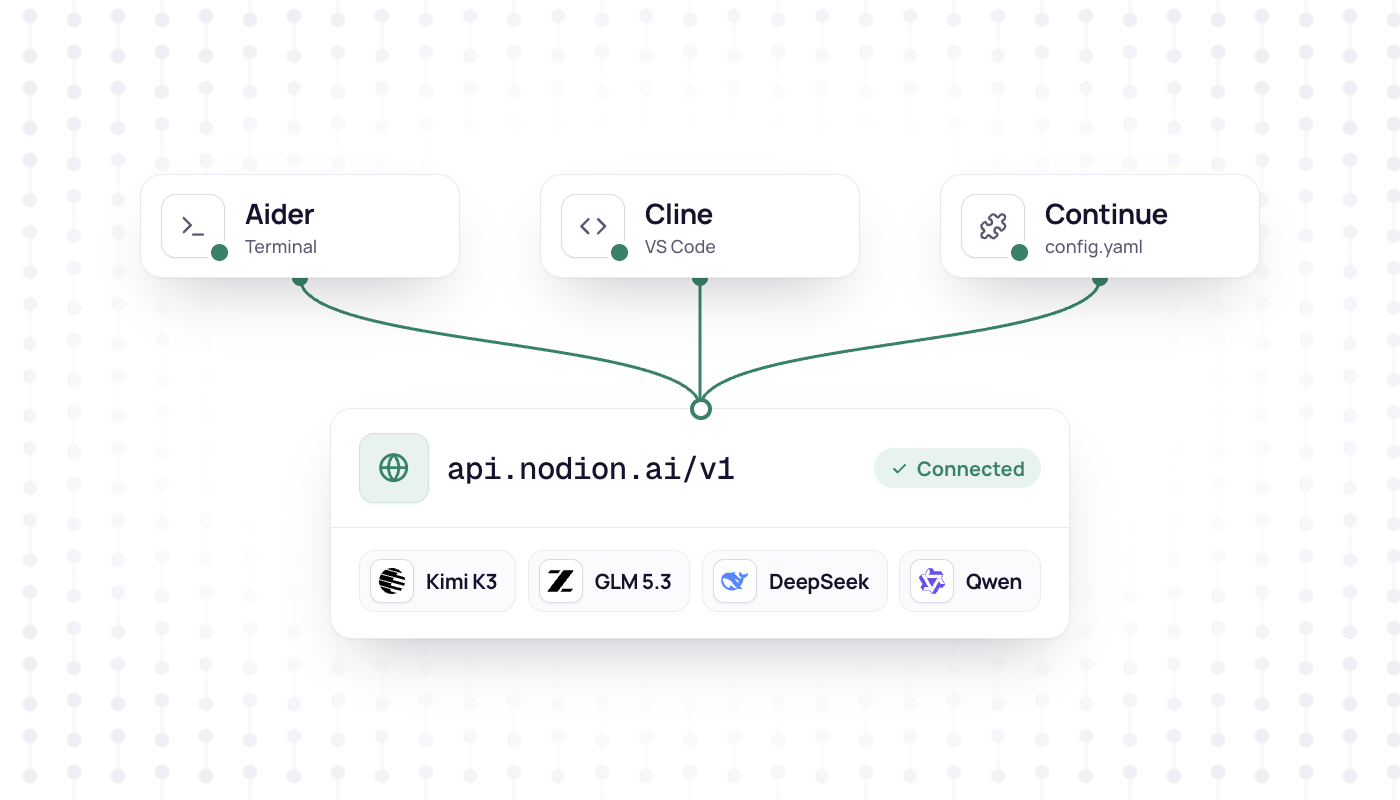
In breve
- Aider, Cline e Continue possono usare il Nodion AI Gateway su https://api.nodion.ai/v1 con una chiave API Nodion e un ID modello come
moonshot/kimi-k3. - Aider usa
OPENAI_API_BASE,OPENAI_API_KEYe--model openai/moonshot/kimi-k3; Cline usa il provider OpenAI Compatible, con finestra di contesto e output massimo inseriti a mano; Continue richiedeprovider: openai,apiBaseecapabilities: [tool_use]nel config.yaml. - Il gateway instrada solo verso provider con sede nell'UE, tutti con zero data retention, e non ti serve un account presso questi provider.
- Le richieste vengono addebitate sul credito prepagato oppure, con una chiave su un AI Coding Plan, sul piano; vedi AI Coding Plans.
Aider, Cline e Continue supportano tutti API compatibili con OpenAI, quindi ciascuno può usare il Nodion AI Gateway su https://api.nodion.ai/v1 con una chiave API Nodion e un ID modello come moonshot/kimi-k3. Il gateway instrada le richieste solo verso provider con sede nell'UE, tutti con zero data retention, e non ti serve un account presso questi provider. Qui sotto trovi le impostazioni esatte per ogni strumento, i limiti da inserire per Kimi K3, GLM 5.3, DeepSeek V4.1 Flash e Qwen3.8 27B e cosa controllare quando una richiesta non va a buon fine.
Le impostazioni seguono la documentazione ufficiale di ciascuno strumento aggiornata a ottobre 2026: Aider v0.86.0 (l'ultima release, di agosto 2025), Cline v4.1.26 e Continue v2.1.0 per VS Code. Se in una versione più recente un campo si è spostato, fa fede la documentazione collegata sotto ogni sezione.
Cosa ti serve
- Un account Nodion e un progetto. In quel progetto apri AI Inference.
- Una chiave API. Creala in AI Inference → Keys: le richieste vengono addebitate al credito prepagato. Se hai un AI Coding Plan, crea invece la chiave sul piano. Le chiavi iniziano con
nodion_ai_e vengono mostrate una sola volta. Le chiavi della piattaforma qui non funzionano. - L'URL di base
https://api.nodion.ai/v1. - Un ID modello dalla tabella qui sotto.
curl https://api.nodion.ai/v1/modelselenca tutti i modelli di chat e non richiede una chiave.
Salva la chiave una volta nella tua shell, per esempio in ~/.zshrc:
export NODION_AI_KEY=nodion_ai_your_keyModelli e limiti
Tutti e quattro i modelli supportano le chiamate ai tool. In Cline la finestra di contesto e l'output massimo vanno inseriti a mano; in Aider e Continue sono facoltativi. Valori dal catalogo Nodion al 29 ottobre 2026; ogni pagina modello mostra valori, provider e prezzi aggiornati.
| Modello | ID modello | Contesto | Output massimo | Input immagini |
|---|---|---|---|---|
| Kimi K3 | moonshot/kimi-k3 | 1.048.576 | 32.768 | Sì |
| GLM 5.3 | z-ai/glm-5.3 | 1.048.576 | 131.072 | No, solo testo |
| DeepSeek V4.1 Flash | deepseek/deepseek-v4.1-flash | 1.048.576 | 393.216 | Sì |
| Qwen3.8 27B | qwen/qwen3.8-27b | 262.144 | 131.072 | Sì |
Fonte: catalogo AI Inference, verificato il 29 ottobre 2026.
Aider
Aider gira nel terminale. La sua documentazione per le API compatibili con OpenAI usa due variabili d'ambiente e un nome di modello con il prefisso openai/. Con Nodion:
export OPENAI_API_BASE=https://api.nodion.ai/v1
export OPENAI_API_KEY=$NODION_AI_KEY
aider --model openai/moonshot/kimi-k3
Per gli altri modelli aggiungi il prefisso openai/ all'ID Nodion: openai/z-ai/glm-5.3, openai/deepseek/deepseek-v4.1-flash, openai/qwen/qwen3.8-27b. Aider non ha un'impostazione che legga la chiave da una variabile a tua scelta, da qui l'assegnazione a OPENAI_API_KEY (in alternativa passa --openai-api-key).
OPENAI_API_BASE manda a Nodion ogni modello openai/ usato in quella shell. Se preferisci associare l'URL di base al progetto, mettilo in un file .aider.conf.yml nel repo. La chiave non va in quel file: il suo posto è la variabile d'ambiente o un file .env:
model: openai/moonshot/kimi-k3
openai-api-base: https://api.nodion.ai/v1
All'avvio Aider stampa Unknown context window size and costs, using sane defaults. Secondo la sua documentazione di solito puoi ignorarlo: in quel caso Aider presuppone una finestra di contesto illimitata e un modello gratuito, e comunque non applica mai i limiti di token. Per dargli i limiti reali, aggiungi un file .aider.model.metadata.json nella tua home directory, nella root del repo o nella directory da cui avvii Aider:
{
  "openai/moonshot/kimi-k3": {
    "max_input_tokens": 1048576,
    "max_output_tokens": 32768,
    "input_cost_per_token": 0,
    "output_cost_per_token": 0,
    "litellm_provider": "openai",
    "mode": "chat"
  }
}
La chiave JSON è lo stesso nome che passi a --model, e litellm_provider corrisponde al suo prefisso openai/. Aggiungi una voce per ogni modello. Lascia i campi dei costi a 0 oppure inserisci i prezzi per token indicati nella pagina del modello.
Fonti: Aider: OpenAI compatible APIs, impostazioni avanzate dei modelli, .aider.conf.yml, release.
Cline
Cline si configura nelle impostazioni dell'estensione per VS Code, non in un file. Apri le impostazioni di Cline (icona dell'ingranaggio) e imposta API Provider su OpenAI Compatible:
- Base URL:
https://api.nodion.ai/v1 - API Key: il valore della tua chiave Nodion, non il nome di una variabile.
- Model ID: una volta impostati URL e chiave, Cline carica l'elenco dall'endpoint
/modelsdel gateway. Sceglimoonshot/kimi-k3o digita l'ID. - Custom Headers: lascialo vuoto e non selezionare le opzioni Azure.
Poi apri Model Configuration e inserisci manualmente due impostazioni per il modello scelto:
- Context Window Size e Max Output Tokens dalla tabella qui sopra. Per un modello che non conosce, Cline presuppone una finestra di contesto di 128.000 token.
- Supports Images: attiva per Kimi K3, DeepSeek V4.1 Flash e Qwen3.8 27B, disattivata per GLM 5.3, che legge solo testo. Per i modelli che non conosce Cline attiva questa opzione di default, quindi altrimenti manderebbe immagini a un modello che non sa leggerle.
Quando cambi modello, aggiorna di conseguenza i limiti e l'opzione per le immagini.
Fonti: Cline: OpenAI Compatible, nomi dei campi nel codice sorgente, valori predefiniti per i modelli sconosciuti.
Continue
Continue legge ~/.continue/config.yaml (su Windows %USERPROFILE%\.continue\config.yaml). Nodion si aggiunge come provider OpenAI con il proprio apiBase:
name: Nodion
version: 1.0.0
schema: v1

models:
  - name: Kimi K3 (Nodion)
    provider: openai
    model: moonshot/kimi-k3
    apiBase: https://api.nodion.ai/v1
    apiKey: ${{ secrets.NODION_AI_KEY }}
    capabilities:
      - tool_use
      - image_input
    defaultCompletionOptions:
      contextLength: 1048576
      maxTokens: 32768

  - name: GLM 5.3 (Nodion)
    provider: openai
    model: z-ai/glm-5.3
    apiBase: https://api.nodion.ai/v1
    apiKey: ${{ secrets.NODION_AI_KEY }}
    capabilities:
      - tool_use
    defaultCompletionOptions:
      contextLength: 1048576
maxTokens: 131072- L'intestazione con
name,versioneschemaè obbligatoria. capabilities: [tool_use]è ciò che serve alla modalità Agent. Continue riconosce il supporto ai tool dal nome del modello e gli ID di Nodion non sono nel suo elenco, quindi senza questa riga la modalità Agent non è disponibile. Puoi aggiungere capability, ma non disattivare il riconoscimento. Impostaimage_inputsolo per i modelli con input di immagini, quindi non per GLM 5.3.- La chiave va in
~/.continue/.envcomeNODION_AI_KEY=nodion_ai_your_key. Le estensioni per VS Code e JetBrains non possono leggere le variabili d'ambiente della tua shell, quindi unexportda solo non basta. Non fare mai commit dei file.env. rolessi può omettere: il valore predefinito è chat, edit, apply e summarize.
Fonti: Continue: OpenAI, riferimento di config.yaml, capability dei modelli, secret.
Kilo Code
Kilo Code funziona allo stesso modo: in Settings → Providers → Custom provider scegli OpenAI Compatible con l'URL di base https://api.nodion.ai/v1; in un file kilo.json metti il provider nella configurazione globale e imposta per ogni modello limit.context, limit.output e tool_call: true, più o meno come nella guida a OpenCode.
Fonte: Kilo Code: OpenAI Compatible.
Fatturazione: credito prepagato o coding plan
La chiave inserita nello strumento determina a quale credito o piano viene addebitato l'utilizzo. Una chiave creata in AI Inference → Keys scala dal credito prepagato, per token, al prezzo del modello. Una chiave su un AI Coding Plan (Go, Pro o Max) addebita al piano l'uso di chat e tool, che conta su una finestra di 5 ore, una settimanale e una mensile. Quando raggiungi il limite di una finestra, le richieste proseguono sul credito solo se il piano consente di usarlo; altrimenti si fermano fino all'azzeramento della finestra. I piani sono su AI Coding Plans, i prezzi per modello su ogni pagina modello e nel catalogo AI Inference.
Fonti: documentazione AI Inference, AI Coding Plans.
Risoluzione dei problemi
- 401 con
missing bearer tokenoinvalid api key: la chiave non arriva. In Aider controllaOPENAI_API_KEYnella stessa shell; in Continue controlla~/.continue/.env. La chiave deve iniziare connodion_ai_. - 404 con
model not found: confronta l'ID con/v1/models, prefisso compreso (moonshot/,z-ai/,deepseek/,qwen/). In Aider davanti va ancheopenai/. - 402: il credito non copre la richiesta (
empty_balance) oppure è stato raggiunto un limite di spesa (daily_quota,month_quota). Ricarica o alza il limite nella scheda Billing. - 503: nessuna route funzionante per il modello corrisponde alle impostazioni del progetto, per esempio dopo che hai escluso dei provider nelle impostazioni AI.
- Continue dice che la modalità Agent non è disponibile: aggiungi
capabilities: [tool_use]al modello. - Cline manda immagini a GLM 5.3: disattiva Supports Images per quel modello.
Fonte: riferimento dell'API AI: errori e limiti.
Altri strumenti
- Codex CLI tramite la Responses API: la guida a Codex CLI.
- OpenCode con Kimi K3 e GLM 5.3: la guida a OpenCode.
- Per il tuo codice con l'SDK di OpenAI: passa a un'API compatibile con OpenAI.
- Claude Code e Cursor non possono chiamare questa API: restano sui propri modelli. Possono però fare il deploy su Nodion tramite MCP.
Domande frequenti
Come uso Aider con un'API compatibile con OpenAI?
Imposta OPENAI_API_BASE sull'endpoint e OPENAI_API_KEY sulla tua chiave, poi avvia Aider con --model openai/ seguito dall'ID del modello. Per Nodion sono https://api.nodion.ai/v1 e, per esempio, --model openai/moonshot/kimi-k3.
Cline può usare Kimi K3 o GLM 5.3?
Sì. Scegli OpenAI Compatible come API provider, imposta l'URL di base su https://api.nodion.ai/v1, incolla una chiave Nodion e scegli moonshot/kimi-k3 o z-ai/glm-5.3. Inserisci a mano la finestra di contesto e i max output token, e disattiva Supports Images per GLM 5.3, che legge solo testo.
Perché in Continue la modalità Agent non è disponibile con un modello personalizzato?
Continue riconosce il supporto ai tool dal nome del modello, e ID personalizzati come moonshot/kimi-k3 non sono nel suo elenco. Aggiungi capabilities: [tool_use] al modello nel config.yaml.
Mi serve un account presso i laboratori dei modelli o i provider?
Non con Nodion. Chiami ogni modello con una sola chiave API Nodion, e il gateway instrada solo verso provider con sede nell'UE, tutti con zero data retention.