
Laissez Claude Code déployer votre app avec le serveur MCP de Nodion
 Niklas KarolyFondateur de Nodion
En bref
- Nodion héberge un serveur MCP distant sur mcp.nodion.net/mcp, Claude Code n'a donc besoin d'aucun daemon local.
- Une commande et une clé personnelle créée dans Account → Security suffisent pour connecter Claude Code à votre compte Nodion.
- Votre agent peut créer des projets, déployer un dépôt ou une app en un clic, rattacher des bases de données, définir des variables d'environnement et lire les logs ; Claude Code vous demande votre accord avant d'exécuter un outil, sauf si vous l'avez autorisé de façon permanente.
- Cursor, Claude Desktop, ChatGPT et Codex fonctionnent aussi ; voir Connecter Nodion à votre agent.
Les agents de codage IA comme Claude Code écrivent et testent déjà votre code. Avec le serveur MCP de Nodion, ils peuvent aussi le mettre en production : créer un projet, déployer l'app, rattacher une base de données et consulter les logs, tandis que les demandes d'autorisation de Claude Code vous permettent de garder le contrôle.
Ce dont vous avez besoin
- Claude Code v1.2 ou plus récent
- Un compte Nodion, que l'agent peut aussi créer pour vous (voir ci-dessous)
- Une clé personnelle créée dans Account → Security du dashboard
Pas encore de compte ?
Demandez d'abord à Claude Code de vous inscrire : indiquez-lui de suivre nodion.com/auth.md ou d'exécuter nodion login dans son shell. Vous approuvez l'inscription dans votre navigateur, puis vous passez à l'étape 1.
Étape 1 : créez une clé personnelle
Dans le dashboard Nodion, ouvrez Account → Security et créez une clé personnelle. Donnez-lui uniquement les scopes dont elle a besoin, limitez-la à un projet si vous le souhaitez et définissez une date d'expiration. La clé n'est affichée qu'une seule fois : copiez-la immédiatement.
Étape 2 : ajoutez le serveur Nodion
claude mcp add nodion --transport http https://mcp.nodion.net/mcp \
  --header "Authorization: Bearer nodion_…"
Remplacez nodion_… par votre clé. Nodion héberge le serveur MCP : vous n'avez rien à installer ni à faire tourner sur votre machine.
Étape 3 : formulez votre demande en langage naturel
Une fois connecté, décrivez ce que vous voulez. Quelques prompts qui fonctionnent bien :
- « Créez un projet Nodion appelé shop et déployez ce dépôt. »
- « Déployez Twenty sur Nodion à Francfort. »
- « Rattachez une base de données PostgreSQL à l'app et redéployez-la. »
- « Montrez-moi les dernières erreurs dans les logs de l'app. »
Claude Code vous demande votre autorisation avant d'exécuter un outil, sauf si vous avez autorisé cet outil de façon permanente : gardez donc un œil sur ses paramètres d'autorisation. Pour les clés personnelles, Nodion exige en plus un flag de confirmation explicite sur les outils d'écriture, mais c'est l'agent qui définit ce flag : il ne remplace donc pas votre propre vérification.
Ce que fait l'agent en coulisses
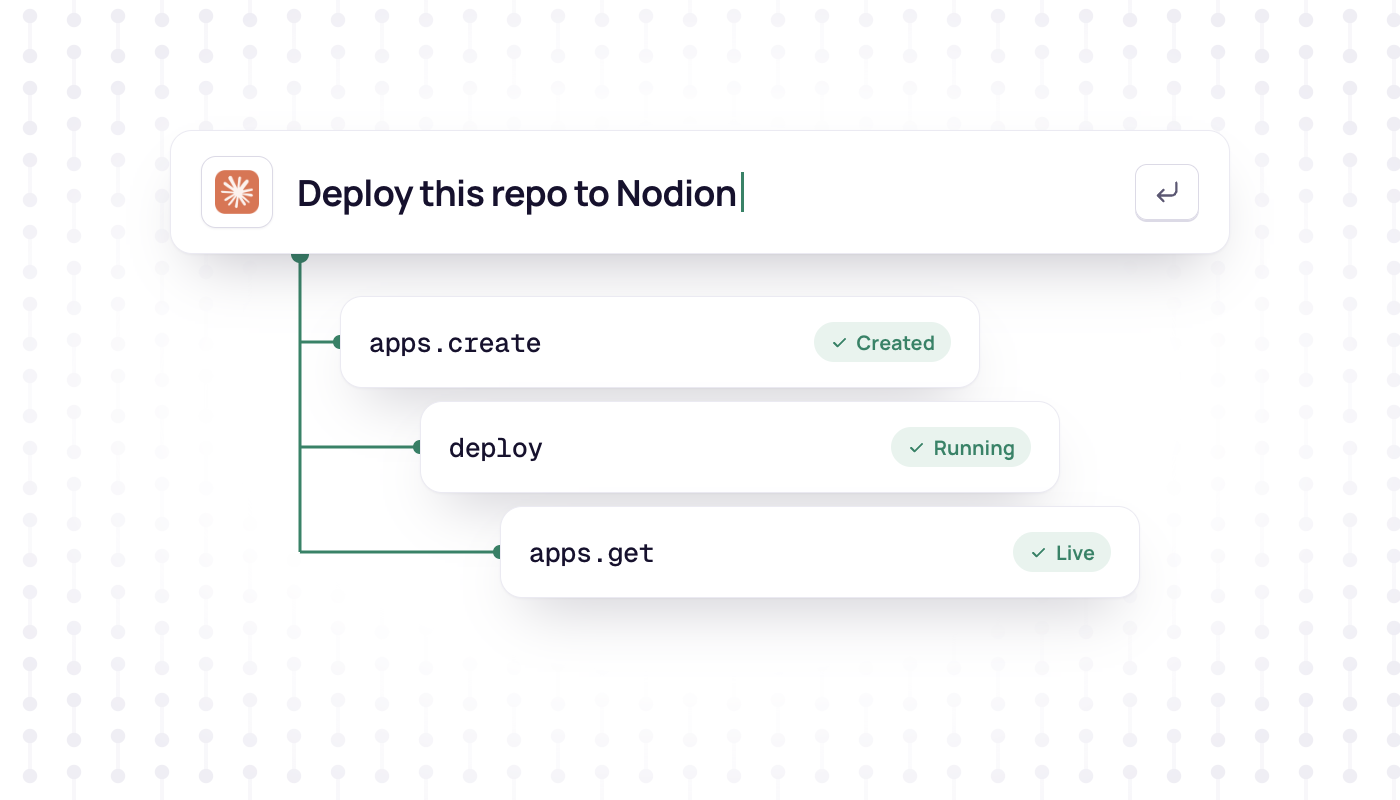
Pour une app en un clic, l'agent parcourt le catalogue avec presets.list, charge l'app avec presets.get et la crée avec apps.create et un preset_key. La première release démarre quand les bases de données rattachées sont prêtes : l'agent interroge donc apps.get à intervalles réguliers, puis vous communique l'URL.
Pour un dossier qui n'est pas un dépôt Git, l'agent crée une app avec Git géré par Nodion, demande une adresse distante pour le push avec apps.git_remote et pousse le code avec GIT_ASKPASS. Ainsi, le mot de passe ne se retrouve jamais dans une URL, dans l'historique du shell ni dans le chat. Il lance ensuite le déploiement.
Autres agents
- Cursor : installation en un clic depuis la page de connexion des agents, avec une clé issue de Account → Security.
- Claude Desktop : ajoutez un connecteur personnalisé avec l'URL
https://mcp.nodion.net/mcpet connectez-vous via OAuth. Aucune clé n'est nécessaire. - ChatGPT et Codex : connectez-vous également via OAuth.
- Windsurf, Zed, VS Code Copilot, OpenCode et agents personnalisés : faites-les pointer vers
https://mcp.nodion.net/mcp. La documentation MCP contient des extraits de configuration.
Conseils de sécurité
- Utilisez une clé dédiée pour chaque agent et révoquez-la dans Account → Security dès que vous n'en avez plus besoin.
- Ne collez jamais la clé ni
~/.config/nodion/config.ymldans un chat. - Gardez les secrets dans le dashboard. L'agent n'a pas besoin de voir leurs valeurs.
- Lisez la demande d'autorisation de Claude Code avant d'approuver un appel d'outil qui modifie quelque chose.
Envie d'essayer avec une vraie app ? Demandez à votre agent de déployer n8n ou n'importe quelle app du catalogue en un clic.
Questions fréquentes
Qu'est-ce que MCP ?
Le Model Context Protocol est un standard ouvert qui permet aux agents IA d'utiliser des outils et des services externes. Un serveur MCP décrit les actions qu'il propose, et l'agent les appelle pour vous.
Comment connecter Claude Code à Nodion ?
Créez une clé personnelle dans Account → Security, puis exécutez : claude mcp add nodion --transport http https://mcp.nodion.net/mcp --header "Authorization: Bearer nodion_…". Cela nécessite Claude Code v1.2 ou plus récent.
Faut-il d'abord un compte Nodion ?
Non. Demandez à votre agent de suivre nodion.com/auth.md ou d'exécuter nodion login, puis approuvez l'inscription dans votre navigateur.
Est-il sûr de laisser un agent déployer ?
Claude Code demande votre autorisation avant d'exécuter un outil, sauf si vous l'avez autorisé de façon permanente : vérifiez donc ses paramètres d'autorisation. Gardez les secrets dans le dashboard, et ne collez jamais votre clé d'API ni le fichier de configuration de la CLI dans le chat.