
Pozwól Claude Code wdrożyć Twoją aplikację przez serwer MCP Nodion
 Niklas KarolyZałożyciel Nodion
W skrócie
- Nodion hostuje zdalny serwer MCP pod adresem mcp.nodion.net/mcp, więc Claude Code nie potrzebuje lokalnego demona.
- Jedno polecenie i klucz osobisty z Account → Security łączą Claude Code z Twoim kontem Nodion.
- Twój agent może tworzyć projekty, wdrażać repozytorium albo aplikację jednym kliknięciem, podłączać bazy danych, ustawiać zmienne środowiskowe i czytać logi; Claude Code pyta o zgodę, zanim uruchomi narzędzie, chyba że to narzędzie ma już u Ciebie stałą zgodę.
- Cursor, Claude Desktop, ChatGPT i Codex też działają; zobacz Połącz Nodion ze swoim agentem.
Agenci AI do kodowania, tacy jak Claude Code, już piszą i testują Twój kod. Dzięki serwerowi MCP Nodion mogą też wdrożyć go na produkcji: utworzyć projekt, wdrożyć aplikację, podłączyć bazę danych i sprawdzić logi. Claude Code pyta Cię o zgodę na działania (permission prompts), więc zachowujesz kontrolę.
Czego potrzebujesz
- Claude Code v1.2 lub nowszy
- Konto Nodion albo agent, który Cię zarejestruje (zobacz niżej)
- Osobisty klucz API z Account → Security w dashboardzie
Nie masz jeszcze konta?
Najpierw pozwól, żeby Claude Code Cię zarejestrował: poleć mu postępować według nodion.com/auth.md albo uruchomić nodion login w swojej powłoce. Rejestrację zatwierdzasz w przeglądarce, a potem przechodzisz do kroku 1.
Krok 1: utwórz osobisty klucz API
W dashboardzie Nodion otwórz Account → Security i utwórz osobisty klucz API. Nadaj mu tylko potrzebne zakresy (scopes), w razie potrzeby ogranicz go do jednego projektu i ustaw datę wygaśnięcia. Klucz jest wyświetlany tylko raz, więc skopiuj go od razu.
Krok 2: dodaj serwer Nodion
claude mcp add nodion --transport http https://mcp.nodion.net/mcp \
  --header "Authorization: Bearer nodion_…"
Zastąp nodion_… swoim kluczem. Nodion hostuje serwer MCP, więc na Twoim komputerze nie trzeba niczego instalować ani utrzymywać w działaniu.
Krok 3: poproś zwykłym językiem
Po połączeniu opisz, co chcesz zrobić. Oto kilka przykładowych promptów:
- „Utwórz projekt Nodion o nazwie shop i wdróż to repozytorium.”
- „Wdróż Twenty na Nodion we Frankfurcie.”
- „Podłącz bazę danych PostgreSQL do aplikacji i wdróż ją ponownie.”
- „Pokaż mi najnowsze błędy w logach aplikacji.”
Claude Code prosi o Twoją zgodę przed uruchomieniem narzędzia, chyba że masz już dla niego ustawioną stałą zgodę. Sprawdzaj więc ustawienia uprawnień. Przy osobistych kluczach API Nodion wymaga dodatkowo jawnej flagi potwierdzenia (confirm) w narzędziach zapisujących dane. Flagę ustawia sam agent, więc nadal musisz kontrolować jego działania.
Co agent robi w tle
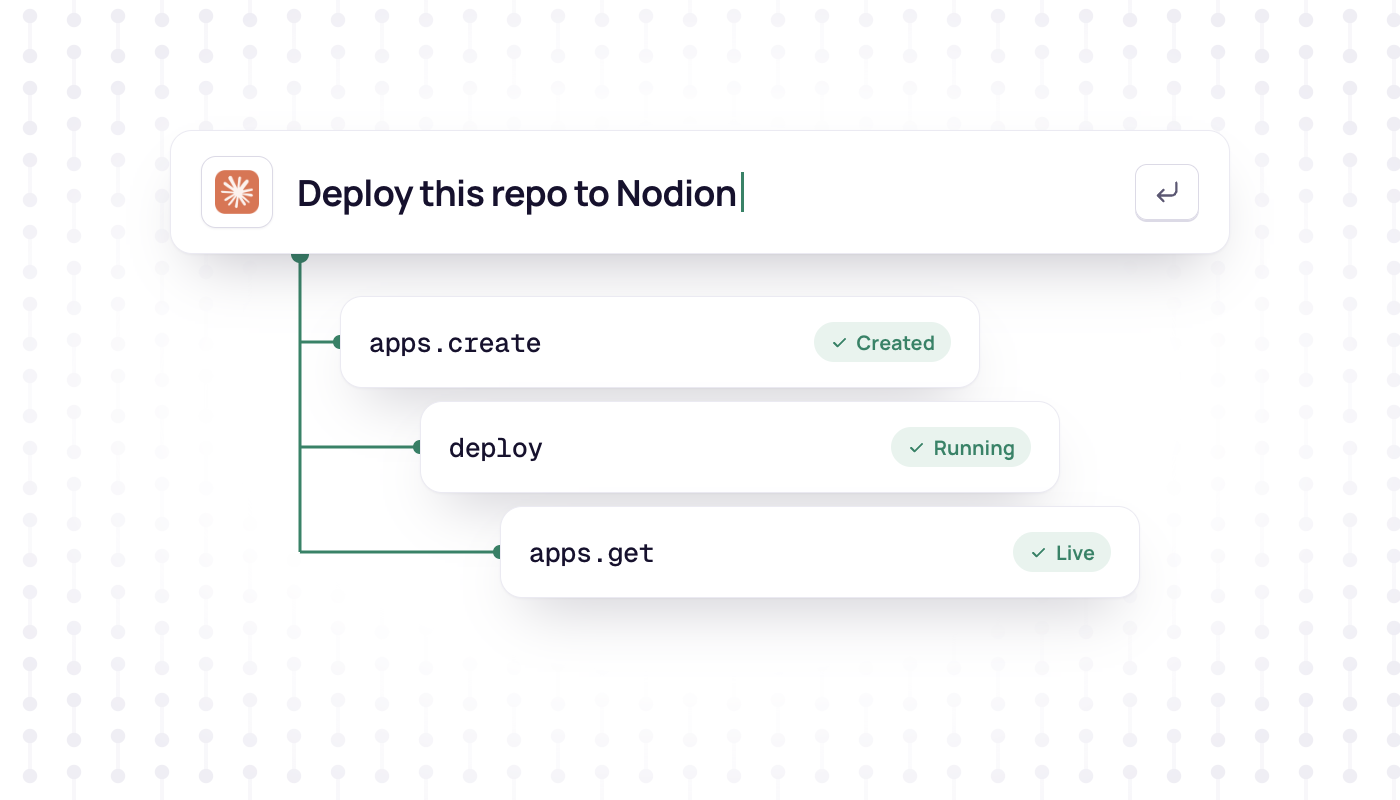
W przypadku aplikacji wdrażanej jednym kliknięciem agent przegląda katalog przez presets.list, wczytuje aplikację przez presets.get i tworzy ją przez apps.create z preset_key. Pierwszy release startuje, gdy podłączone bazy danych są gotowe, więc agent odpytuje apps.get, a potem podaje adres URL.
Jeśli folder nie jest repozytorium Git, agent tworzy aplikację z Gitem zarządzanym przez Nodion, pobiera adres zdalnego repozytorium do wysłania zmian (push remote) przez apps.git_remote i wypycha kod z użyciem GIT_ASKPASS. Dzięki temu hasło nigdy nie trafia do adresu URL, historii powłoki ani czatu. Potem uruchamia wdrożenie.
Inni agenci
- Cursor: instalacja jednym kliknięciem na stronie połączenia z agentem, z kluczem z Account → Security.
- Claude Desktop: dodaj własny konektor (custom connector) z adresem URL
https://mcp.nodion.net/mcpi zaloguj się przez OAuth. Klucz nie jest potrzebny. - ChatGPT i Codex: również logowanie przez OAuth.
- Windsurf, Zed, VS Code Copilot, OpenCode i własni agenci: wskaż im adres
https://mcp.nodion.net/mcp. W dokumentacji MCP znajdziesz gotowe fragmenty konfiguracji.
Wskazówki dotyczące bezpieczeństwa
- Używaj osobnego klucza dla każdego agenta i unieważnij go w Account → Security, gdy nie będzie już potrzebny.
- Nigdy nie wklejaj klucza ani pliku
~/.config/nodion/config.ymldo czatu. - Trzymaj sekrety w dashboardzie. Agent nie musi widzieć ich wartości.
- Przeczytaj pytanie Claude Code o zgodę, zanim zatwierdzisz wywołanie narzędzia, które coś zmienia.
Chcesz spróbować na prawdziwej aplikacji? Poproś swojego agenta, żeby wdrożył n8n albo dowolną aplikację z katalogu aplikacji jednym kliknięciem.
Najczęściej zadawane pytania
Czym jest MCP?
Model Context Protocol to otwarty standard, który pozwala agentom AI korzystać z zewnętrznych narzędzi i usług. Serwer MCP opisuje akcje, które udostępnia, a agent wywołuje je w Twoim imieniu.
Jak połączyć Claude Code z Nodion?
Utwórz klucz osobisty w Account → Security, a potem uruchom: claude mcp add nodion --transport http https://mcp.nodion.net/mcp --header "Authorization: Bearer nodion_…". Wymaga to Claude Code v1.2 lub nowszego.
Czy najpierw potrzebuję konta Nodion?
Nie. Poproś agenta, żeby postępował według nodion.com/auth.md albo uruchomił nodion login, a potem zatwierdź rejestrację w przeglądarce.
Czy pozwolenie agentowi na wdrażanie jest bezpieczne?
Claude Code prosi o zgodę, zanim uruchomi narzędzie, chyba że to narzędzie ma już u Ciebie stałą zgodę, więc sprawdź jego ustawienia uprawnień. Trzymaj sekrety w dashboardzie i nigdy nie wklejaj do czatu klucza API ani pliku konfiguracyjnego CLI.