
Claude Code deine App mit Nodions MCP-Server deployen lassen
 Niklas KarolyFounder Nodion
Kurz gesagt
- Nodion hostet einen Remote-MCP-Server unter mcp.nodion.net/mcp, Claude Code braucht also keinen lokalen Daemon.
- Ein Befehl und ein Personal Key unter Account → Security verbinden Claude Code mit deinem Nodion-Konto.
- Dein Agent kann Projekte anlegen, ein Repository oder eine One-Click-App deployen, Datenbanken anhängen, Umgebungsvariablen setzen und Logs lesen; Claude Code fragt nach, bevor es ein Tool ausführt, außer du hast es dauerhaft erlaubt.
- Cursor, Claude Desktop, ChatGPT und Codex funktionieren ebenfalls; siehe Nodion mit deinem Agenten verbinden.
Coding-Agenten wie Claude Code schreiben und testen deinen Code bereits. Mit Nodions MCP-Server können sie ihn auch shippen: ein Projekt anlegen, die App deployen, eine Datenbank anhängen und die Logs prüfen, während die Permission-Prompts von Claude Code dich die Kontrolle behalten lassen.
Was du brauchst
- Claude Code v1.2 oder neuer
- Ein Nodion-Konto, oder lass den Agenten dich registrieren (siehe unten)
- Einen Personal Key unter Account → Security im Dashboard
Noch kein Konto?
Lass Claude Code dich zuerst registrieren: sag ihm, es soll nodion.com/auth.md folgen oder nodion login in seiner Shell ausführen. Du bestätigst die Registrierung im Browser und machst dann mit Schritt 1 weiter.
Schritt 1: Lege einen Personal Key an
Öffne im Nodion-Dashboard Account → Security und lege einen Personal Key an. Gib ihm nur die Scopes, die er braucht, begrenze ihn auf ein Projekt, wenn du willst, und setze ein Ablaufdatum. Der Key wird nur einmal angezeigt, kopiere ihn also sofort.
Schritt 2: Füge den Nodion-Server hinzu
claude mcp add nodion --transport http https://mcp.nodion.net/mcp \
  --header "Authorization: Bearer nodion_…"
Ersetze nodion_… durch deinen Key. Nodion hostet den MCP-Server, auf deiner Maschine gibt es also nichts zu installieren oder am Laufen zu halten.
Schritt 3: Frag in Alltagssprache
Sobald die Verbindung steht, beschreib, was du willst. Ein paar Prompts, die gut funktionieren:
- „Lege ein Nodion-Projekt namens shop an und deploye dieses Repository.“
- „Deploye Twenty auf Nodion in Frankfurt.“
- „Hänge eine PostgreSQL-Datenbank an die App und deploye neu.“
- „Zeig mir die neuesten Fehler in den Logs der App.“
Claude Code fragt nach deiner Erlaubnis, bevor es ein Tool ausführt, außer du hast dieses Tool dauerhaft erlaubt. Behalte die Permission-Einstellungen im Blick. Nodion verlangt bei Write-Tools für Personal Keys außerdem ein explizites Confirm-Flag, aber der Agent setzt dieses Flag selbst, es ersetzt also nicht deine eigene Prüfung.
Was der Agent im Hintergrund macht
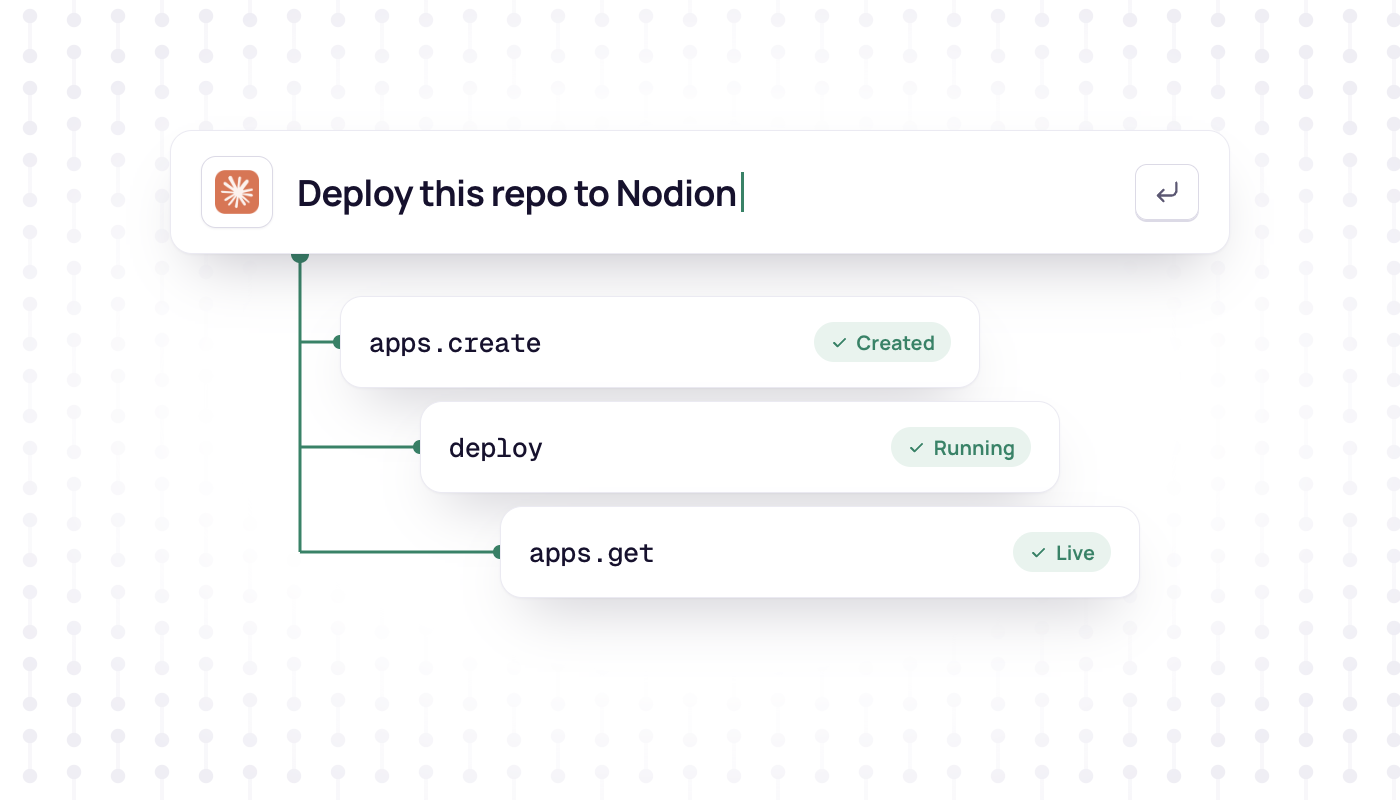
Für eine One-Click-App listet der Agent den Katalog mit presets.list, lädt die App mit presets.get und legt sie mit apps.create und einem preset_key an. Das erste Release startet, wenn die angehängten Datenbanken bereit sind, der Agent pollt also apps.get und meldet dann die URL.
Für einen Ordner, der kein Git-Repository ist, legt der Agent eine App mit von Nodion verwaltetem Git an, fordert eine Push-Remote mit apps.git_remote an und pusht den Code mit GIT_ASKPASS. So landet das Passwort nie in einer URL, der Shell-History oder dem Chat. Danach startet er das Deploy.
Andere Agenten
- Cursor: One-Click-Install auf der Connect-Seite, mit einem Key unter Account → Security.
- Claude Desktop: füge einen Custom Connector mit der URL
https://mcp.nodion.net/mcphinzu und melde dich mit OAuth an. Kein Key nötig. - ChatGPT und Codex: ebenfalls mit OAuth anmelden.
- Windsurf, Zed, VS Code Copilot, OpenCode und eigene Agenten: zeige sie auf
https://mcp.nodion.net/mcp. Die MCP-Docs haben Config-Snippets.
Security-Tipps
- Nutze einen eigenen Key pro Agent und widerrufe ihn unter Account → Security, wenn du ihn nicht mehr brauchst.
- Füge den Key oder
~/.config/nodion/config.ymlnie in einen Chat ein. - Halte Secrets im Dashboard. Der Agent muss ihre Werte nicht sehen.
- Lies den Permission-Prompt von Claude Code, bevor du einen Tool-Call freigibst, der etwas ändert.
Willst du es mit einer echten App versuchen? n8n deployen oder eine beliebige App aus dem One-Click-Katalog, indem du deinen Agenten fragst.
Häufige Fragen
Was ist MCP?
Das Model Context Protocol ist ein offener Standard, mit dem AI-Agenten externe Tools und Dienste nutzen. Ein MCP-Server beschreibt die Aktionen, die er anbietet, und der Agent ruft sie in deinem Auftrag auf.
Wie verbinde ich Claude Code mit Nodion?
Lege unter Account → Security einen Personal Key an und führe aus: claude mcp add nodion --transport http https://mcp.nodion.net/mcp --header "Authorization: Bearer nodion_…". Dafür brauchst du Claude Code v1.2 oder neuer.
Brauche ich zuerst ein Nodion-Konto?
Nein. Sag deinem Agenten, er soll nodion.com/auth.md folgen oder nodion login ausführen, und bestätige die Registrierung im Browser.
Ist es sicher, einen Agenten deployen zu lassen?
Claude Code fragt nach Erlaubnis, bevor es ein Tool ausführt, außer du hast es dauerhaft erlaubt. Prüfe also die Permission-Einstellungen. Secrets bleiben im Dashboard, und füge deinen API-Key oder die CLI-Config-Datei nie in den Chat ein.